


Cloudflare Pages 零成本搭建个人博客网站教程
本教程使用Mizuki作为网站模板,面向零基础小白,步骤尽可能详细和通俗易懂。文末附带参考源码和模板相关信息。
准备阶段
本项目所需:
- 一个Github账号
- 一个Cloudflare账号
- 一个DNSHE账号(可选)
本项目要求:
具体步骤(已完成配置请无视):
Github注册:
单击Github打开注册页面
(若加载失败请使用网络加速器,已Watt Toolkit为例,单击此处打开下载页,输入提取码1234,下载后缀为.exe的文件,跟随引导完成安装并启动,在侧边栏找到“网络加速”,勾选“Github”一键加速)
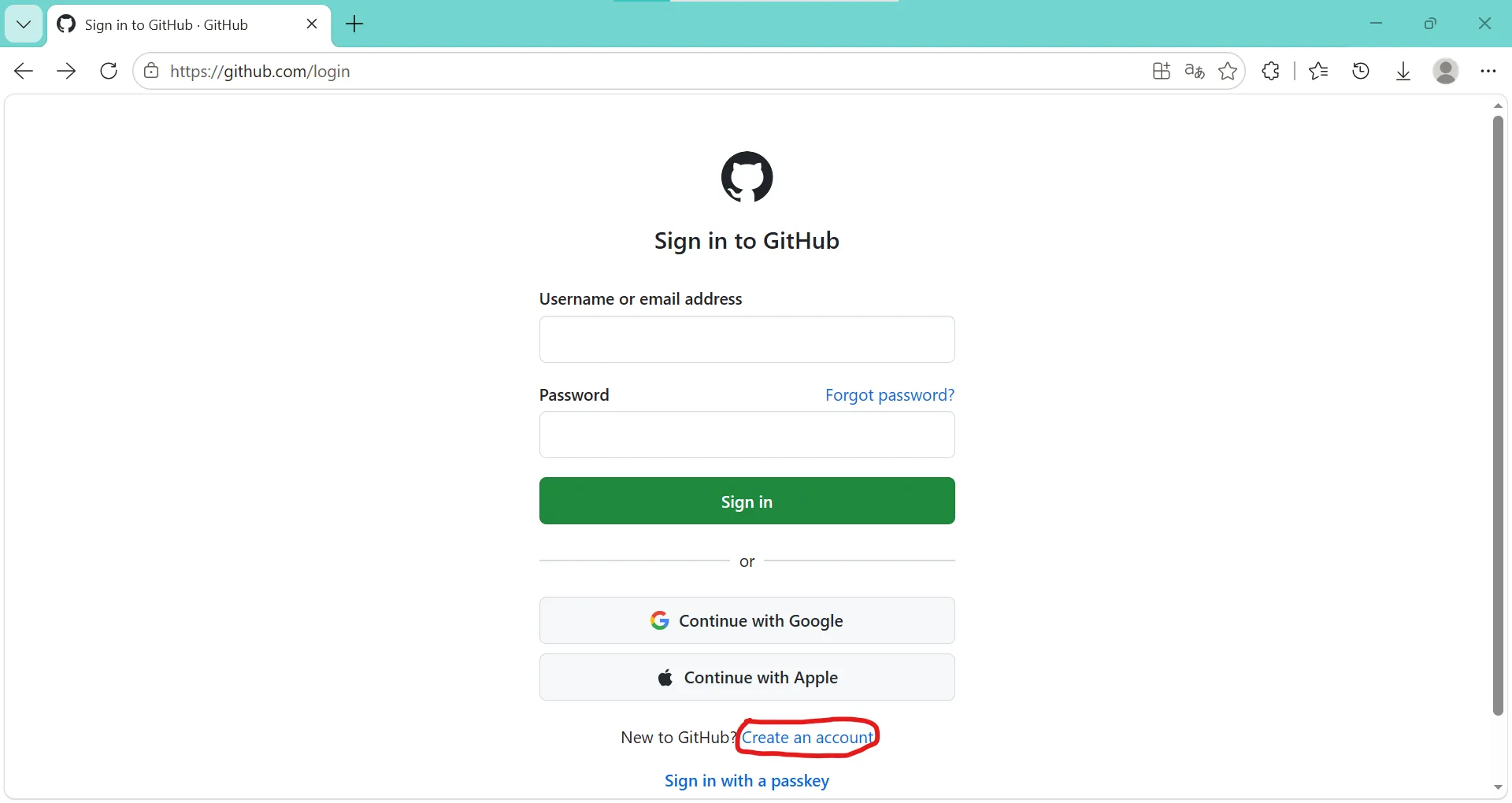 点击Create an account注册一个账号
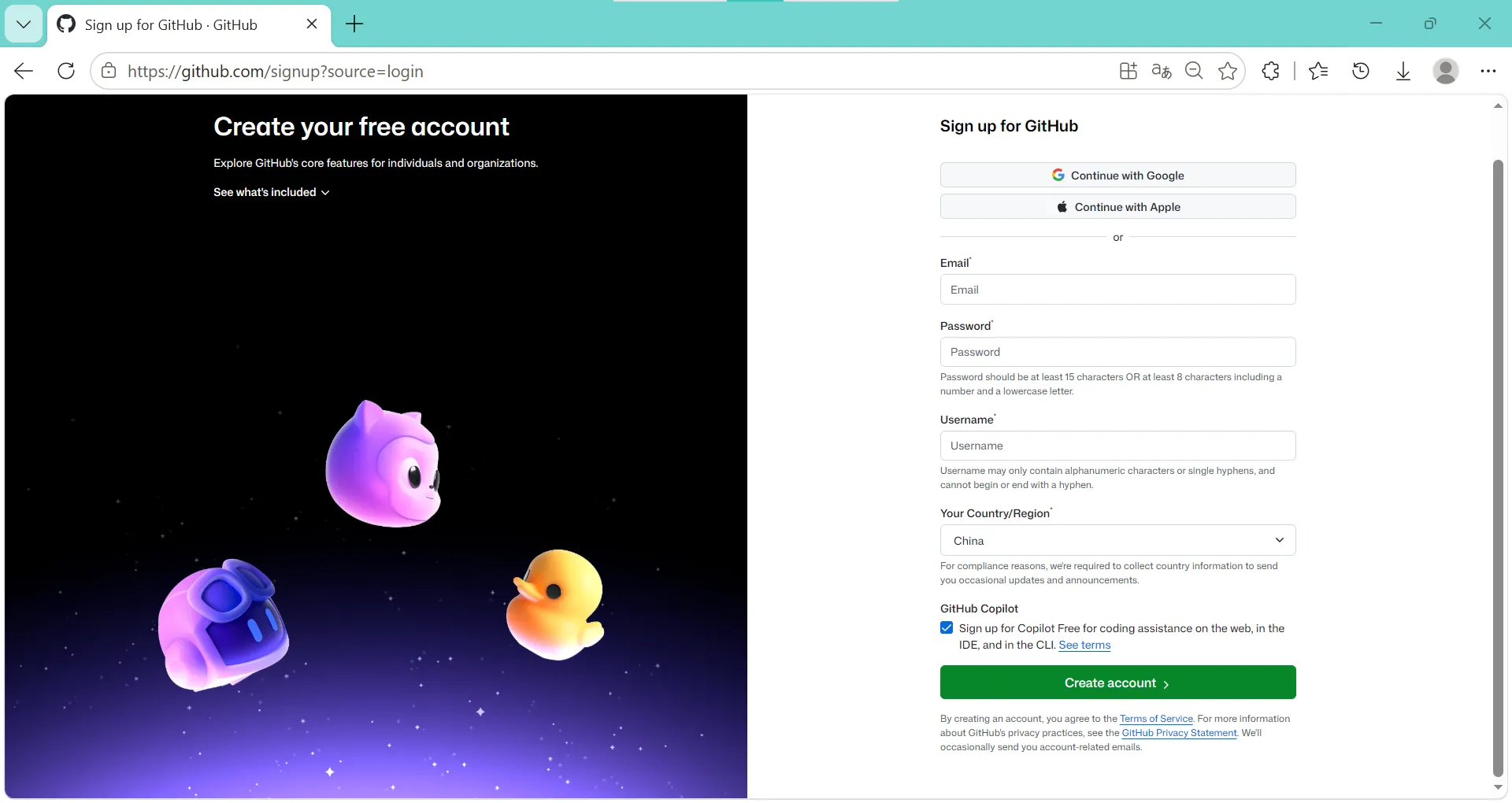 在本页由上至下依次输入:
- 你的邮箱
- 密码
- 用户名
最后点击Create account并完成邮箱验证
注册成功!
Cloudflare注册:
单击Cloudflare打开注册页面
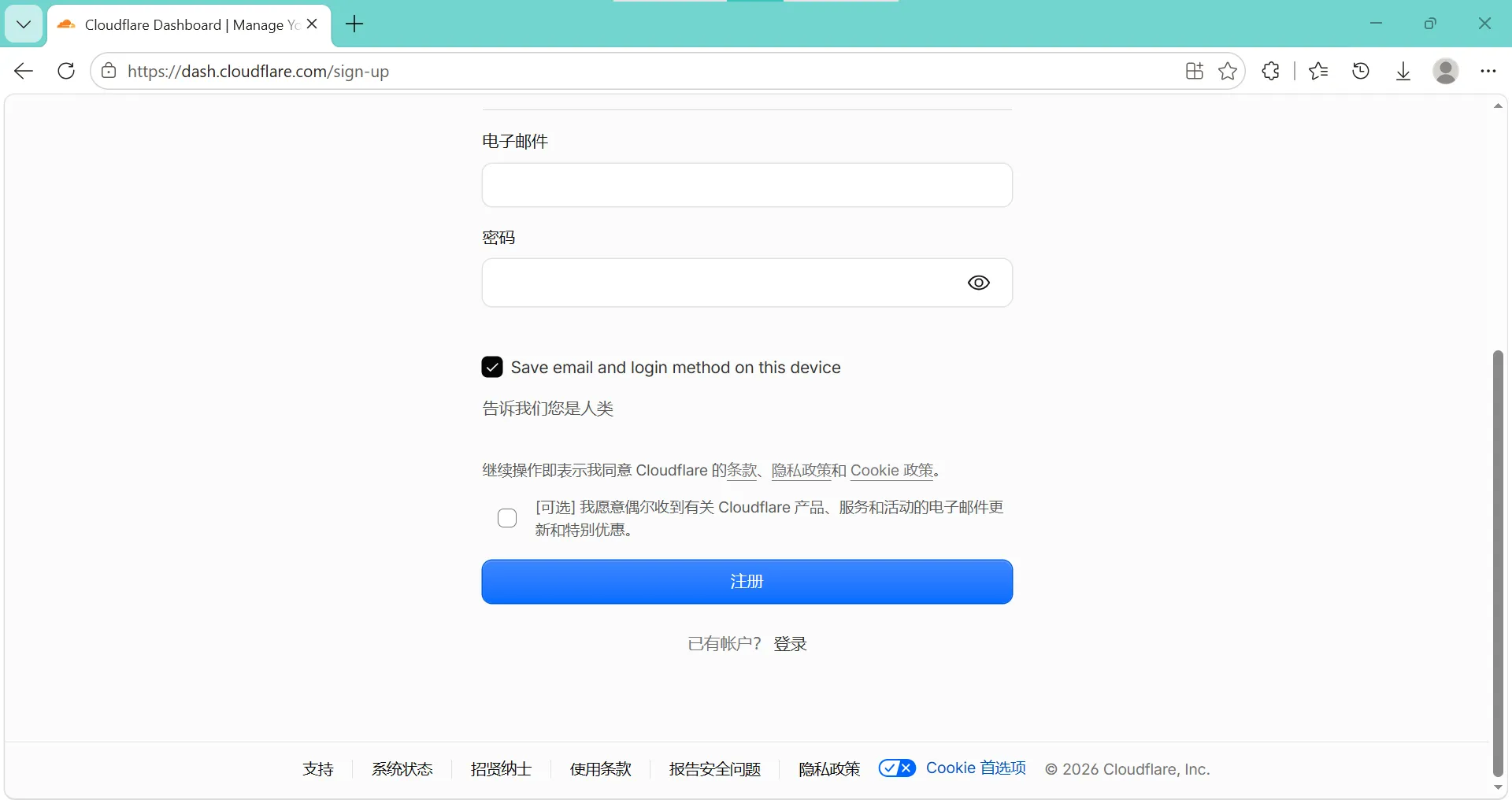 在本页由上至下依次输入:
- 你的邮箱
- 密码
最后点击注册并完成邮箱验证
注册成功!
DNSHE注册(可选):
注意:cloudflare提供的pages.dev域名在中国大陆地区可能无法正常访问,DNSHE提供了免费的三级域名,如果有自己的域名或者可以正常访问的可以不予理会
方式一:
单击DNSHE打开注册页面
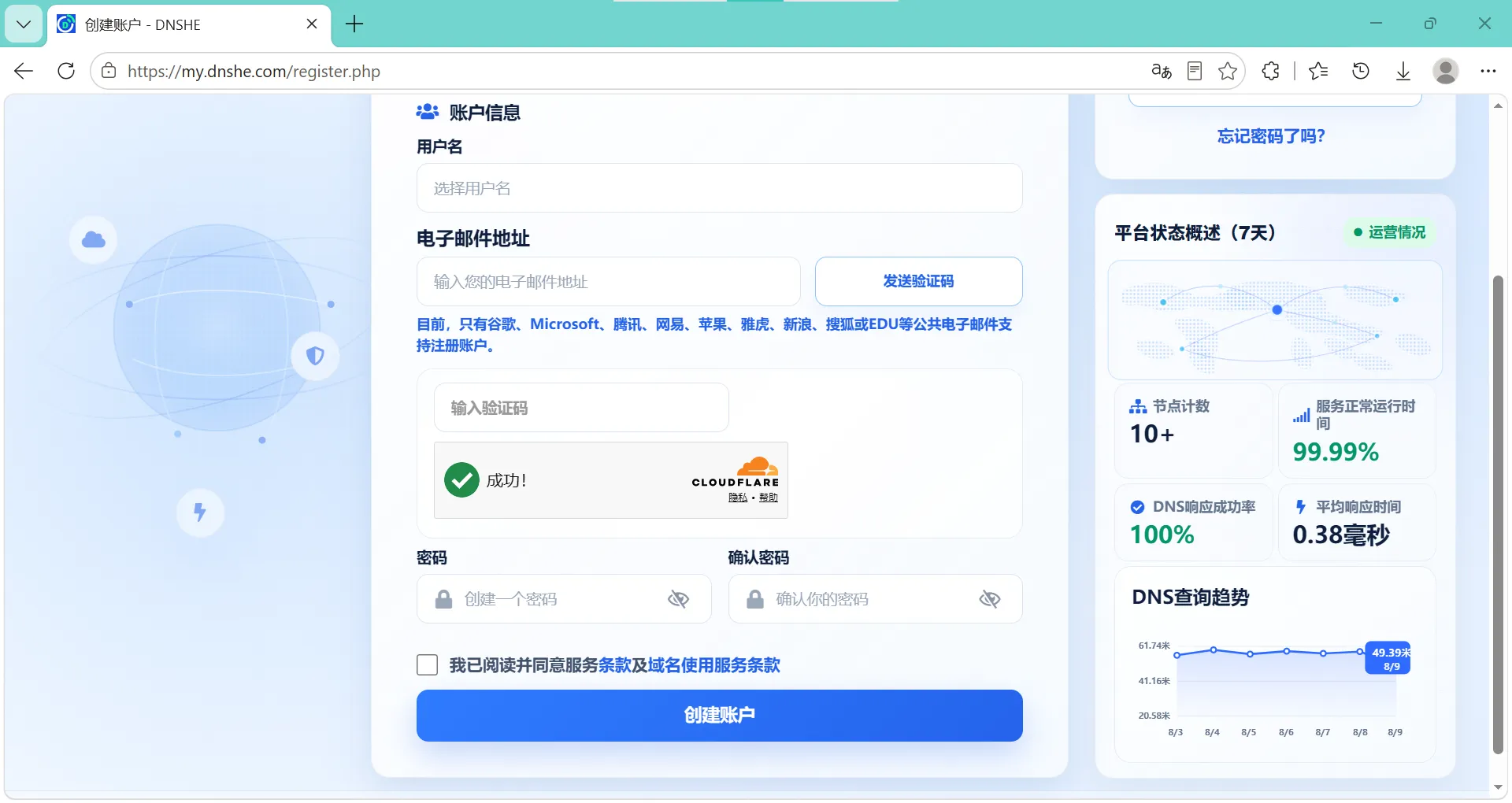 在本页由上至下依次输入:
- 用户名
- 你的邮箱
- 邮箱收到的验证码
- 密码 重复密码
最后点击创建账户
注册成功!
方式二(需要Github账号):
单击DNSHE打开登录页面
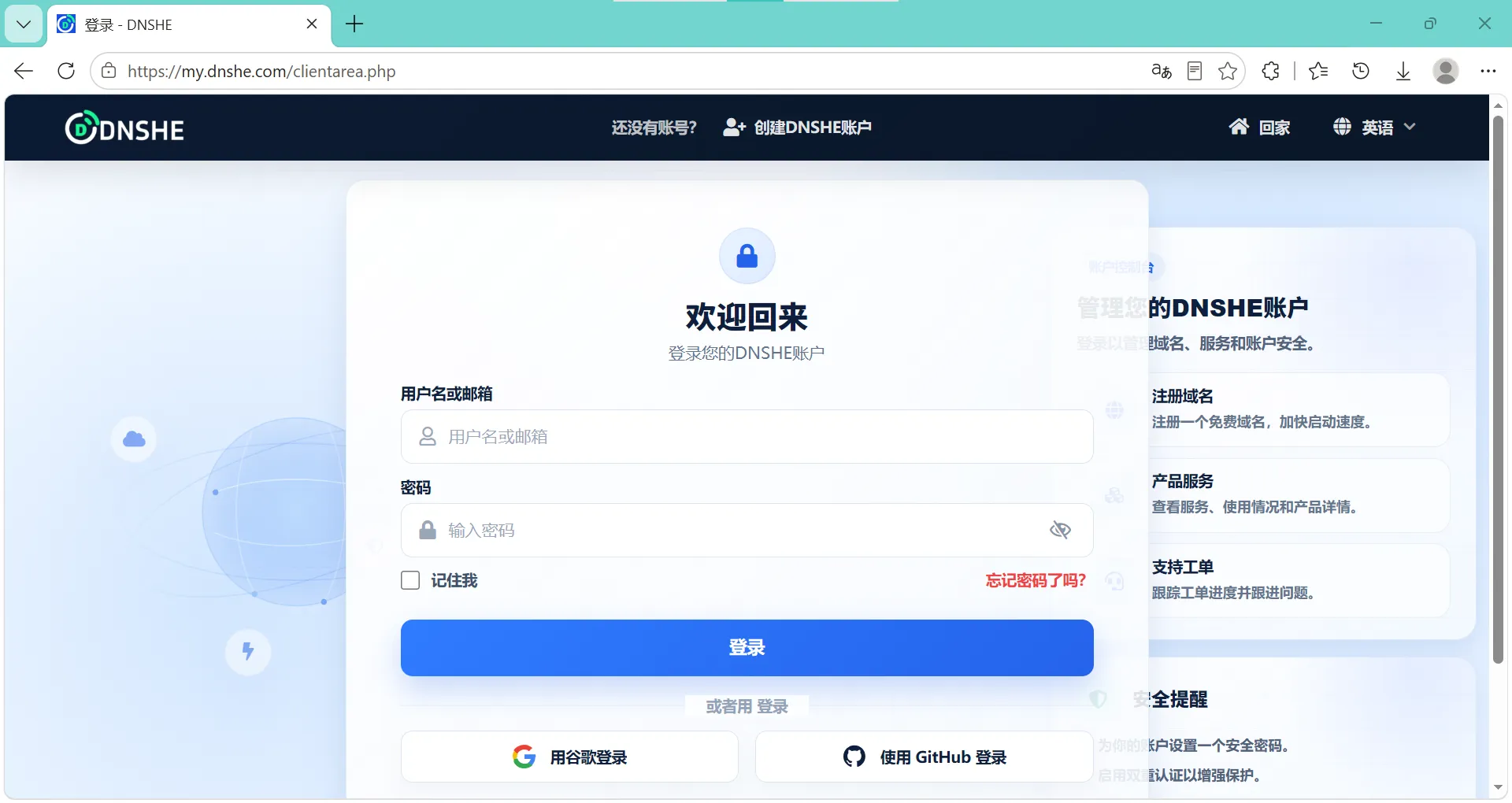 点击本页右下角的“使用Github登录”,在跳转页面中用Github授权登录
登录成功!
Node.js安装:
单击Node.js打开下载页面
下滑找到“Windows安装程序(.msi)”
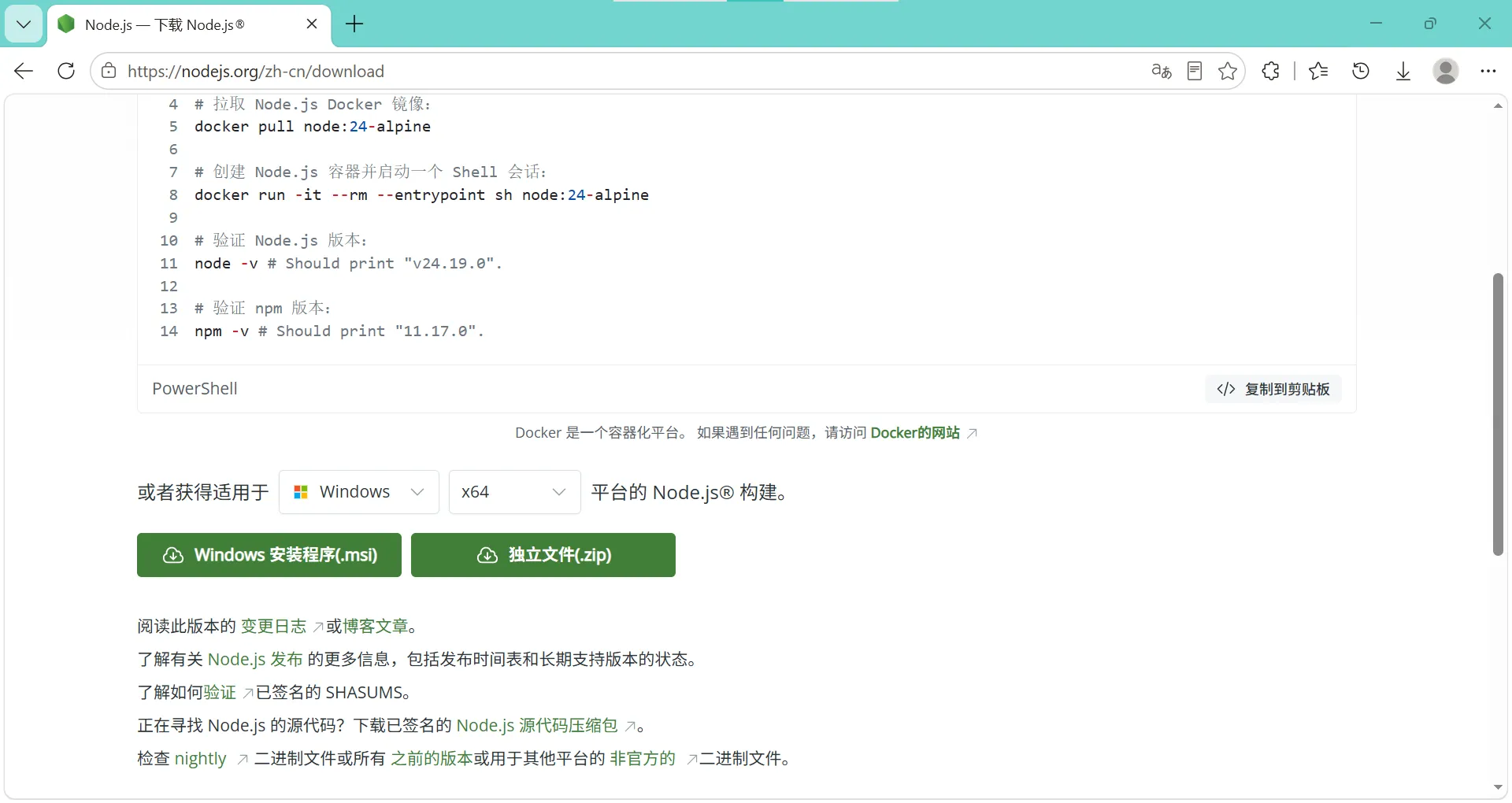 点击“Windows安装程序(.msi)”下载安装包
下载完成后运行安装包,跟随指引完成安装
pnpm安装:
按下键盘上的 Windows徽标键(Win键)和 R 键 调出运行窗口
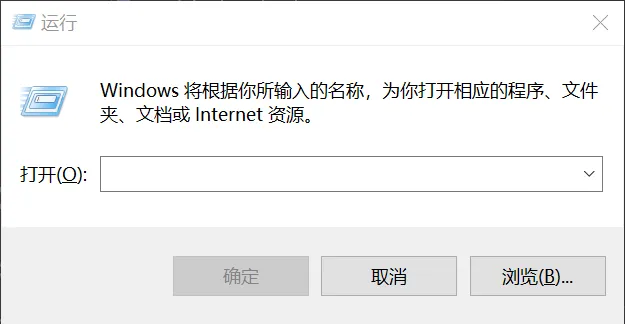 在搜索框中输入 cmd 并回车打开Windows系统命令行窗口
在弹出的窗口中输入
npm install -g pnpm
回车,等待安装完成
命令运行完成后可继续输入
pnpm -v
回车来查看pnpm版本(确保返回的数字 >= 9)
如果返回了
'pnpm' 不是内部或外部命令,也不是可运行的程序或批处理文件。
或返回值不为数字,说明pnpm安装失败,请重复安装步骤
Git安装:
单击Git打开下载页面
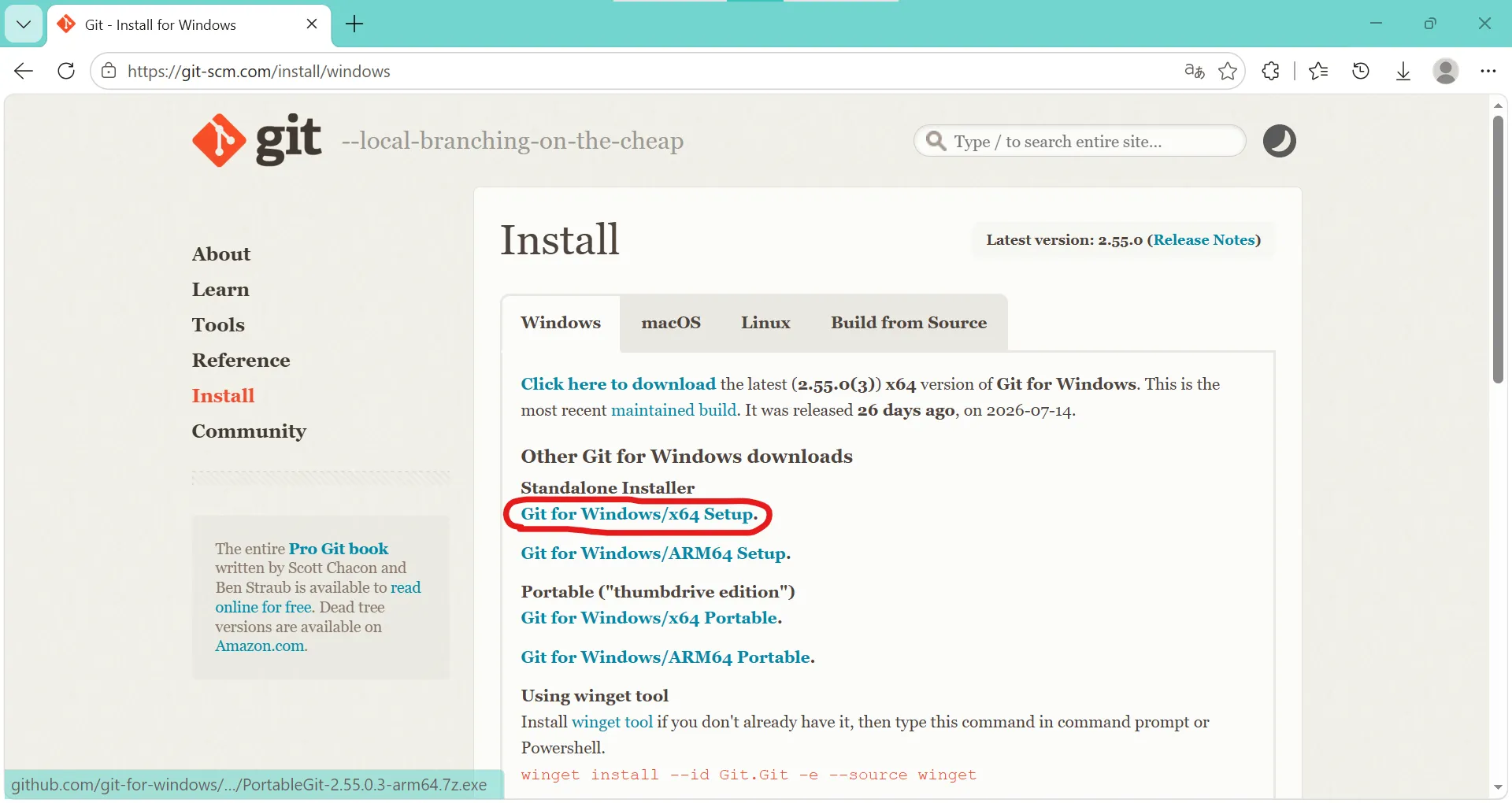 点击“Git for Windows/x64 Setup”下载安装包
下载完成后运行安装包,跟随指引完成安装
部署阶段
部署到本地:
打开文件资源管理器,新建一个放置网站源码的文件夹,重命名为自己能记住的名字
在当前路径下,鼠标左键单击路径栏,输入cmd并回车,调出命令行。
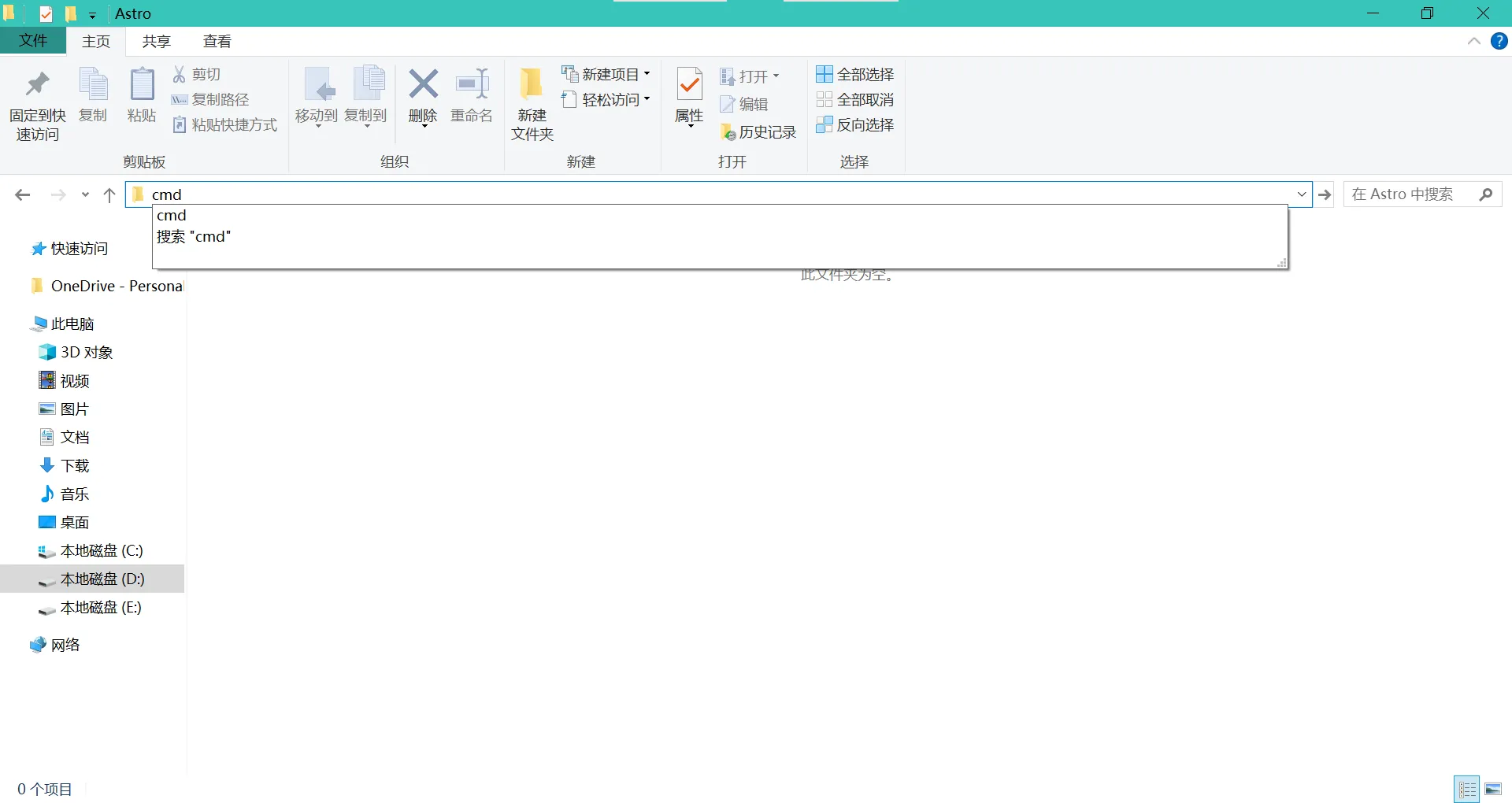 在命令行中输入
git clone https://github.com/LyraVoid/Mizuki.git
将模板部署到本地
如果Git提示克隆失败,请切换网络或使用加速器重试
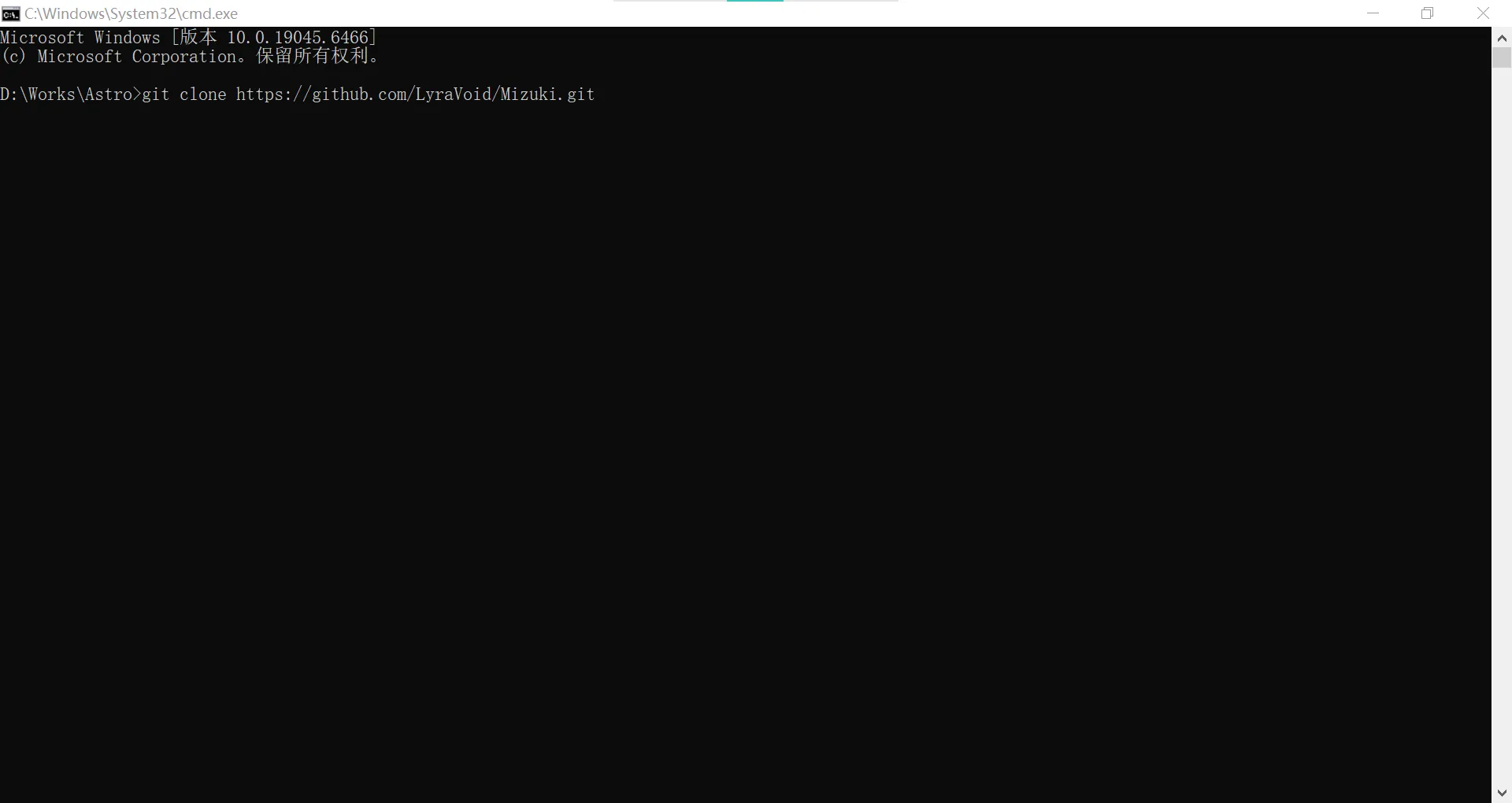 命令完成后,继续输入
cd Mizuki
如果修改了文件夹名称,请输入cd "你的文件夹名"
实在不行也可以在输入cd 后,按一下键盘上的TAB键,Windows会自动补全路径
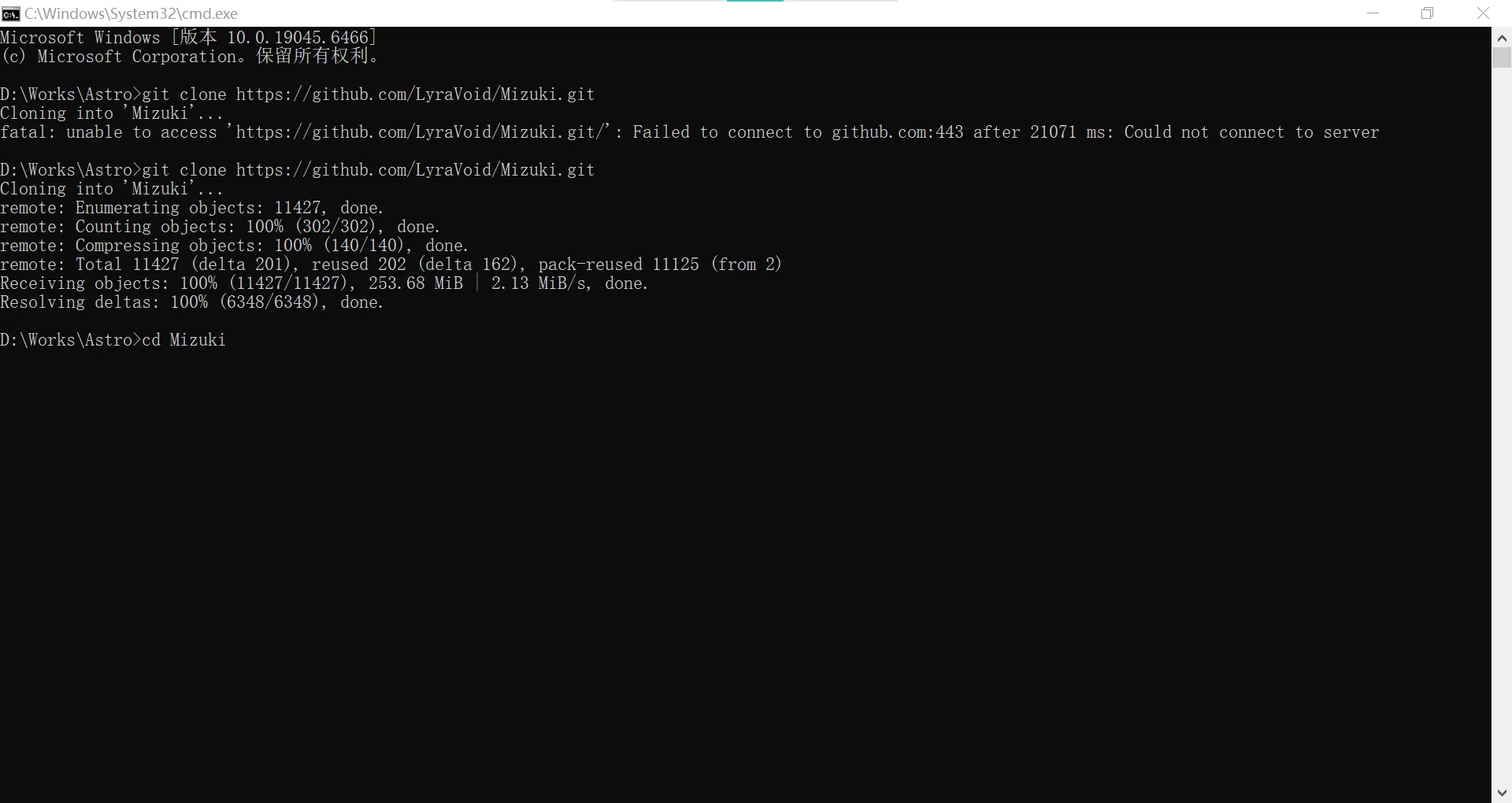 回车后继续输入
pnpm dev
来初始化和运行项目
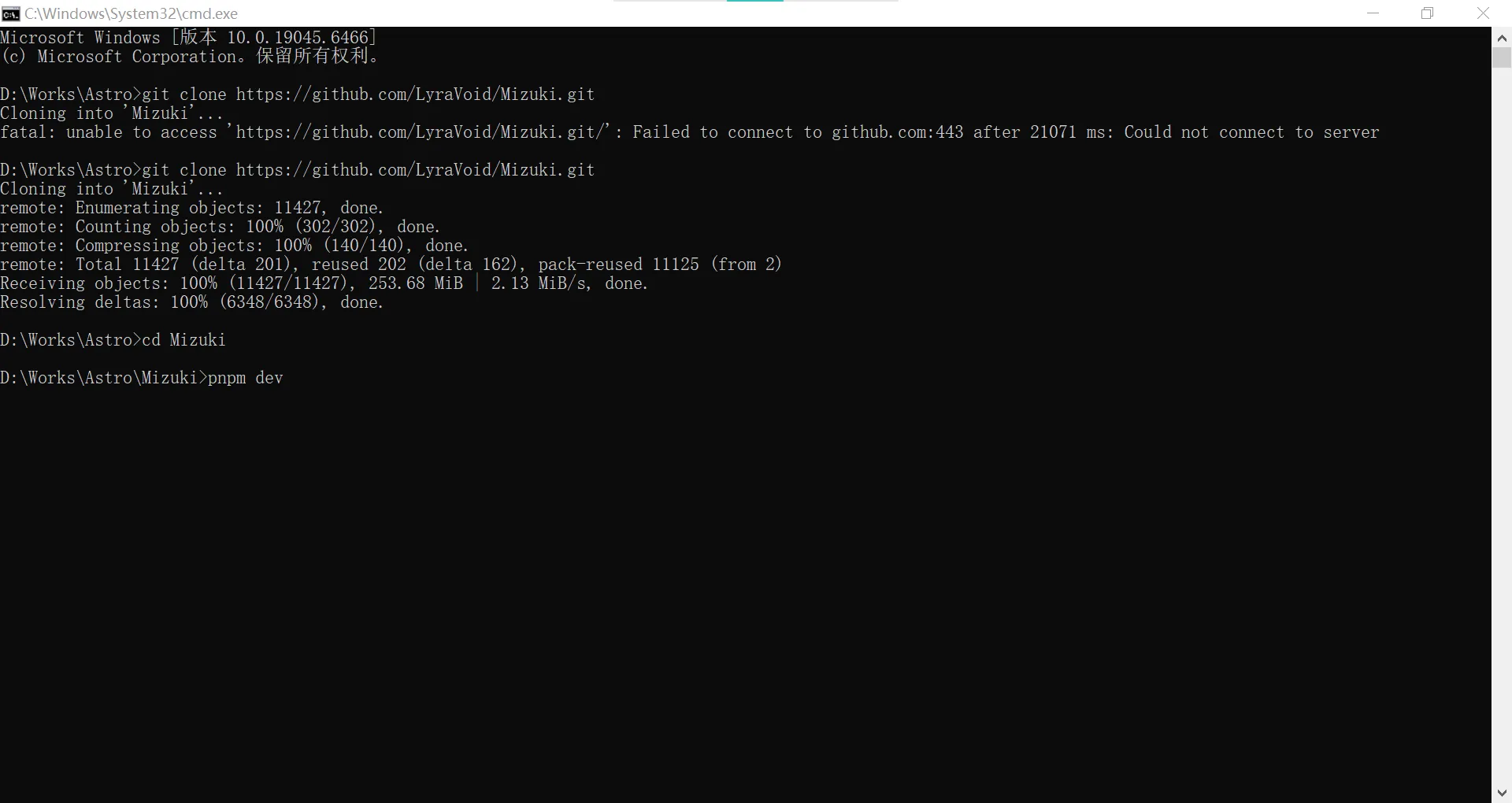 完成运行后可以在命令行中找到浏览页地址
http://localhost:3000/
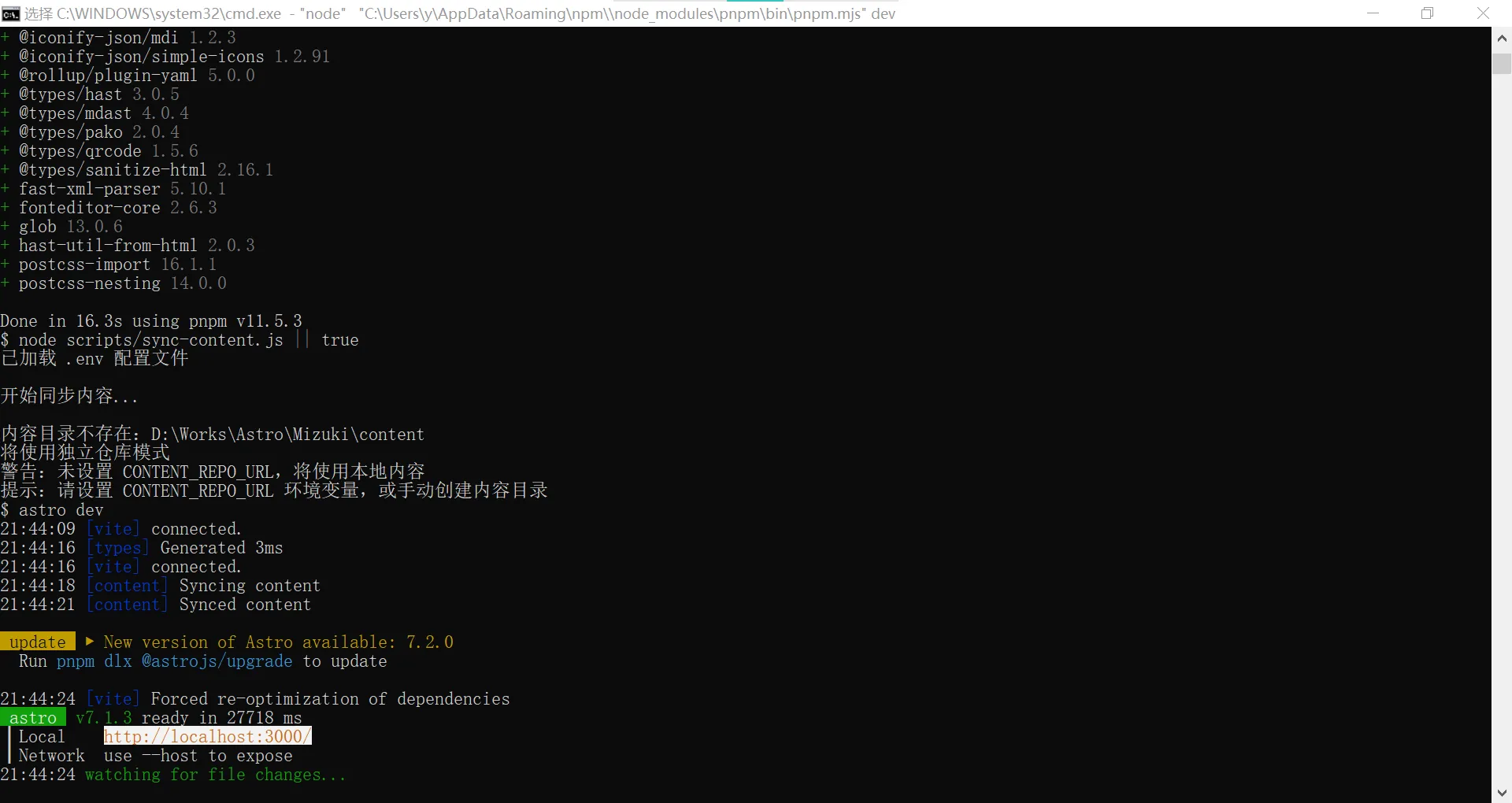 在浏览器中输入命令行中的网址,可以浏览当前的网站
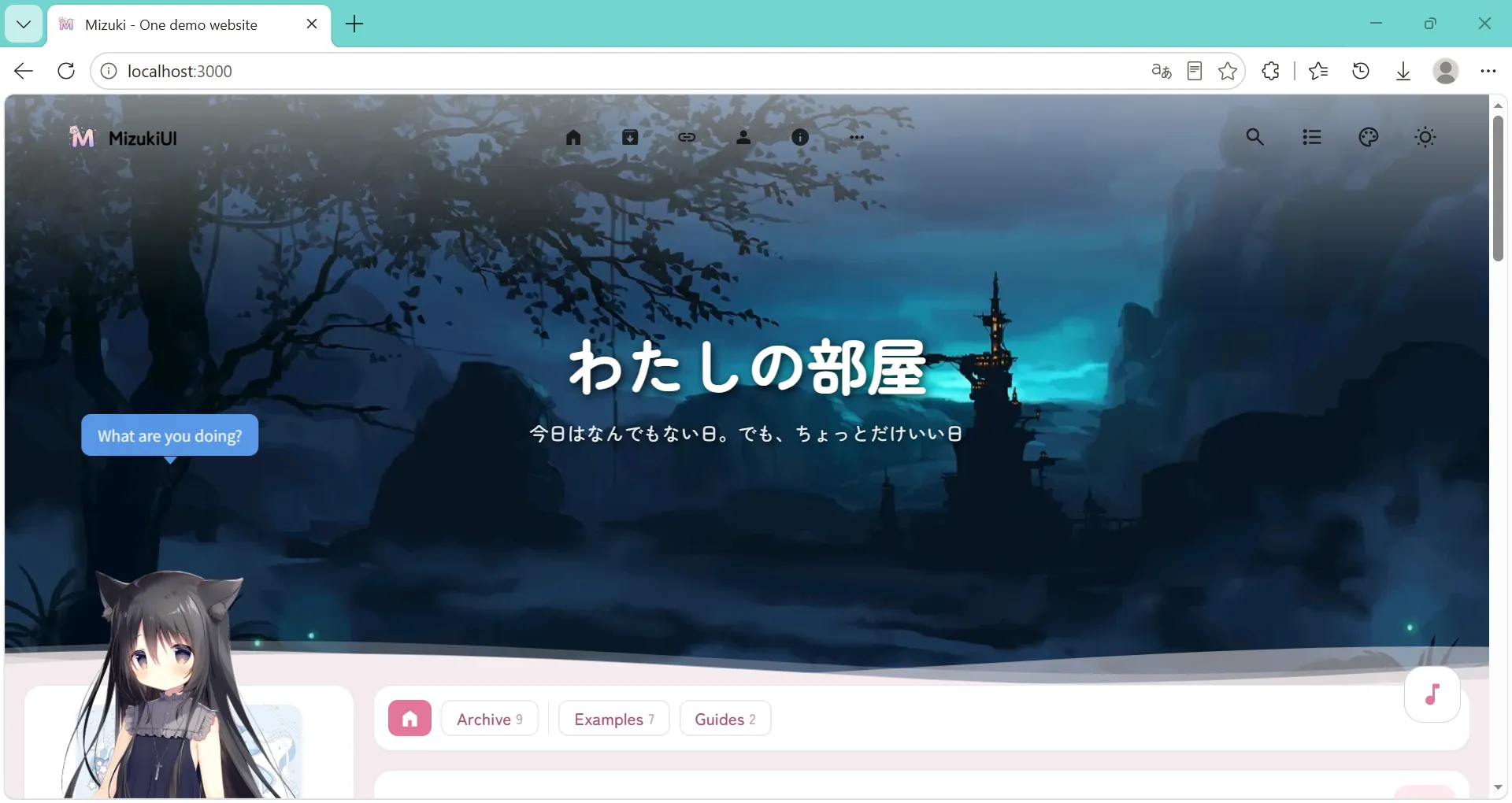 此时本地的部署已经完成,可以返回命令行,按下键盘上的CTRL键加C键结束运行。
部署到Cloudflare Pages:
上传源码至Github仓库:
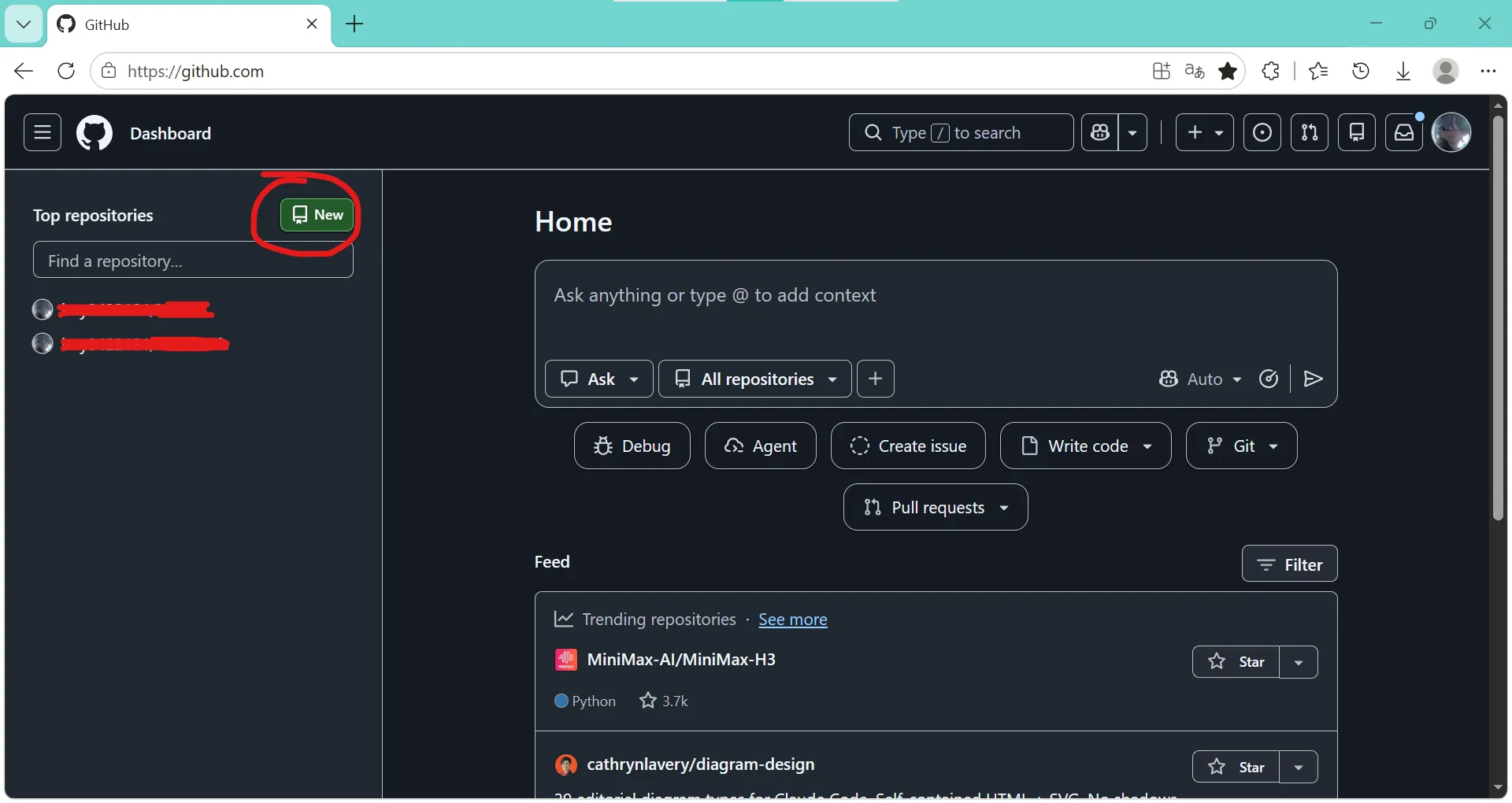
打开Github,点击左上角的“New”按钮新建一个仓库
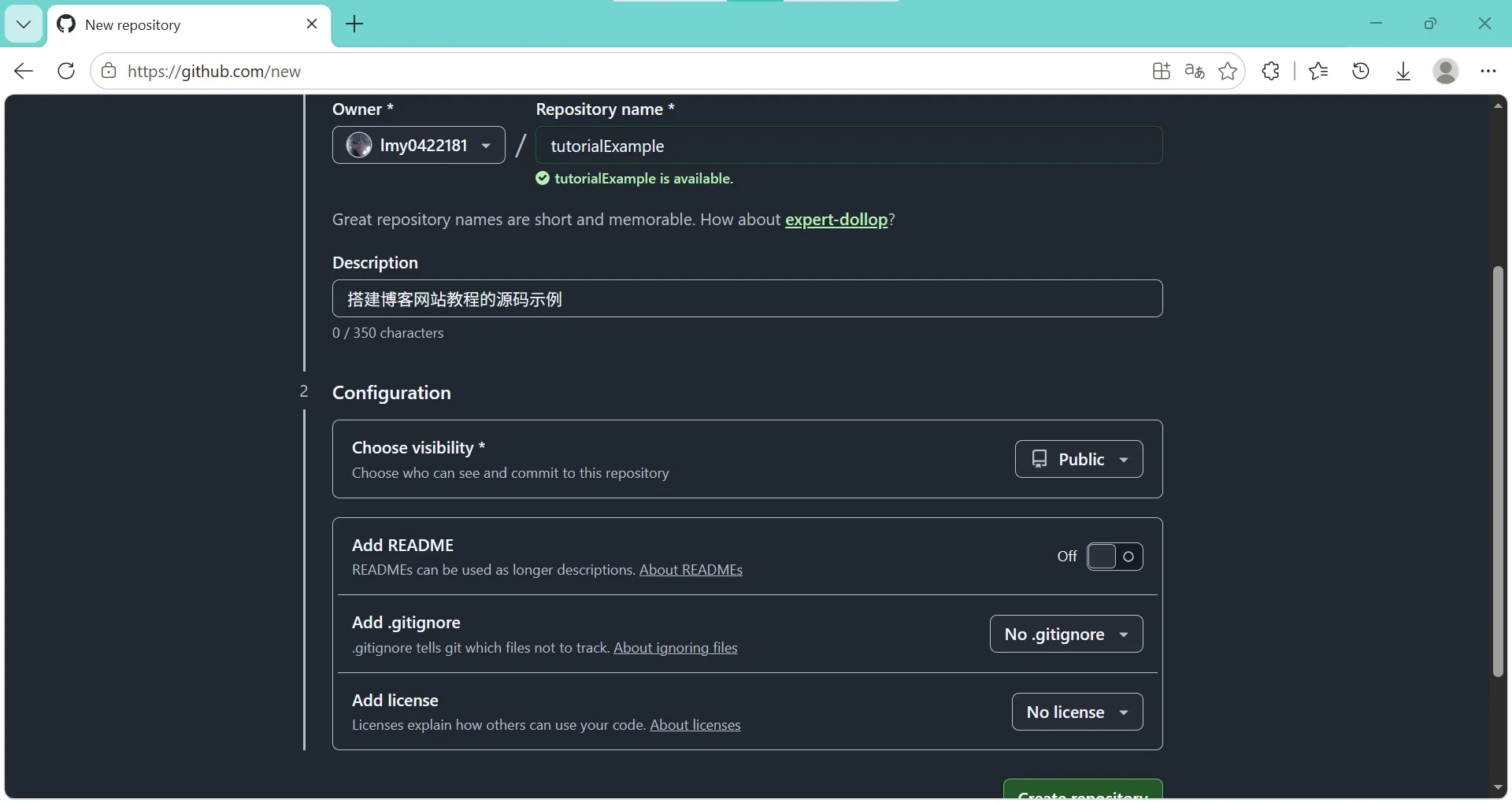 在跳转的页面中,由上至下依次输入:
- 你的仓库名
- 你的仓库描述(可选)
余下的四个设置框分别是 - 仓库公开性(默认公开)
- 是否加入README文件(默认不加入)
- 是否加入.gitignore文件(默认不加入)
- 是否添加许可证(默认不添加)
比如我设置仓库名为“tutorialExample”,仓库描述为“搭建博客网站教程的源码示例”,其余保持不变。
确认设置完毕后点击右下角绿色按钮“Create repository”创建仓库。
在此页面点击链接右侧的复制图标,复制仓库链接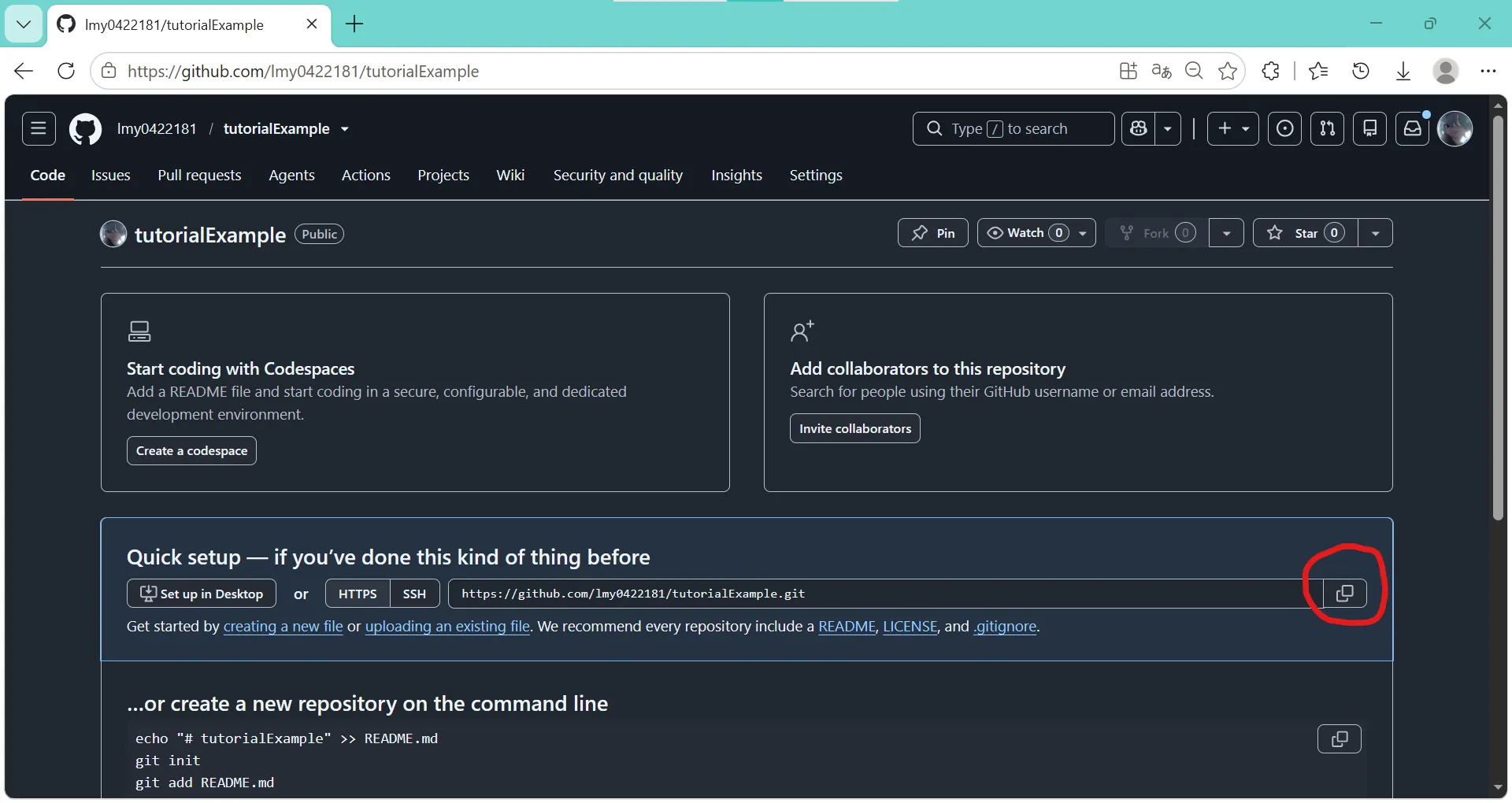 打开源码所在文件夹,右键空白处并在弹出的右击菜单中选择“Open Git Bash here”打开Git命令行
在弹出的命令行中输入以下内容进行Git的基本配置
git config --global user.name "你的GitHub用户名" && git config --global user.email "你注册GitHub时用到的邮箱"
随后依次输入
git remote remove origin(删除原有的git配置)
git init(初始化仓库)
git remote add origin 在此粘贴你刚刚复制的仓库链接(向git添加仓库地址)
git pull origin main(拉取仓库内容)
git add .(将此页所有文件加入暂存区)
git commit -m "在此处写推送的描述语"
git branch -M main(切换分支到main)git push origin main(推送到仓库)
全部输入完成后,Git会要求我们登录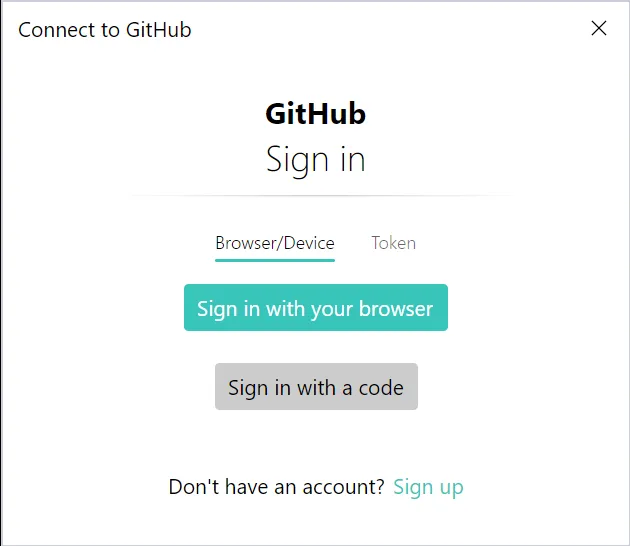 点击“Sign in with your browser”按钮,Git会打开一个网站并自动完成登录
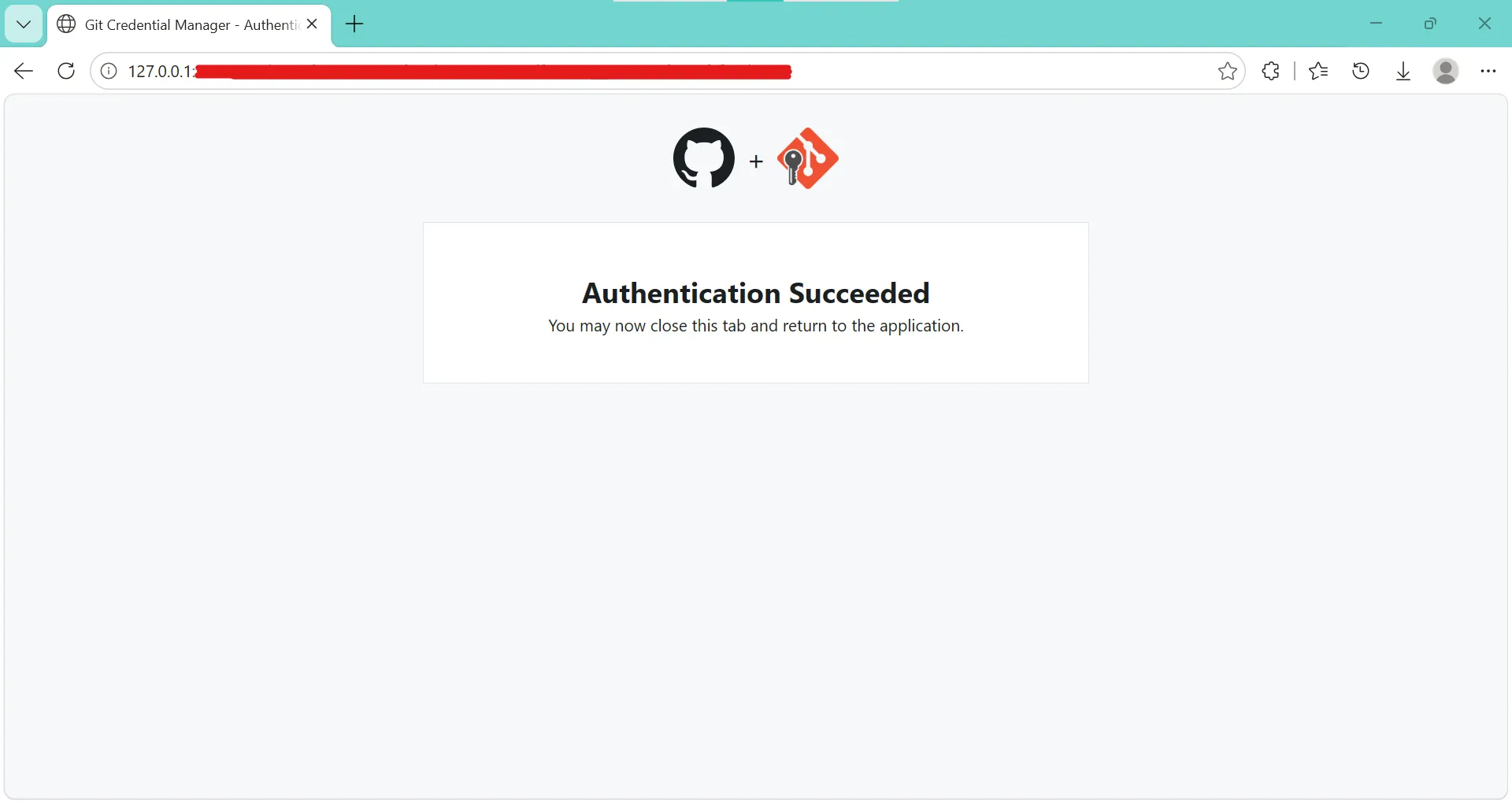 看到此页说明登录成功,可以安全关闭此网页
此时再打开Github仓库页面,就可以看到我们刚刚上传的文件了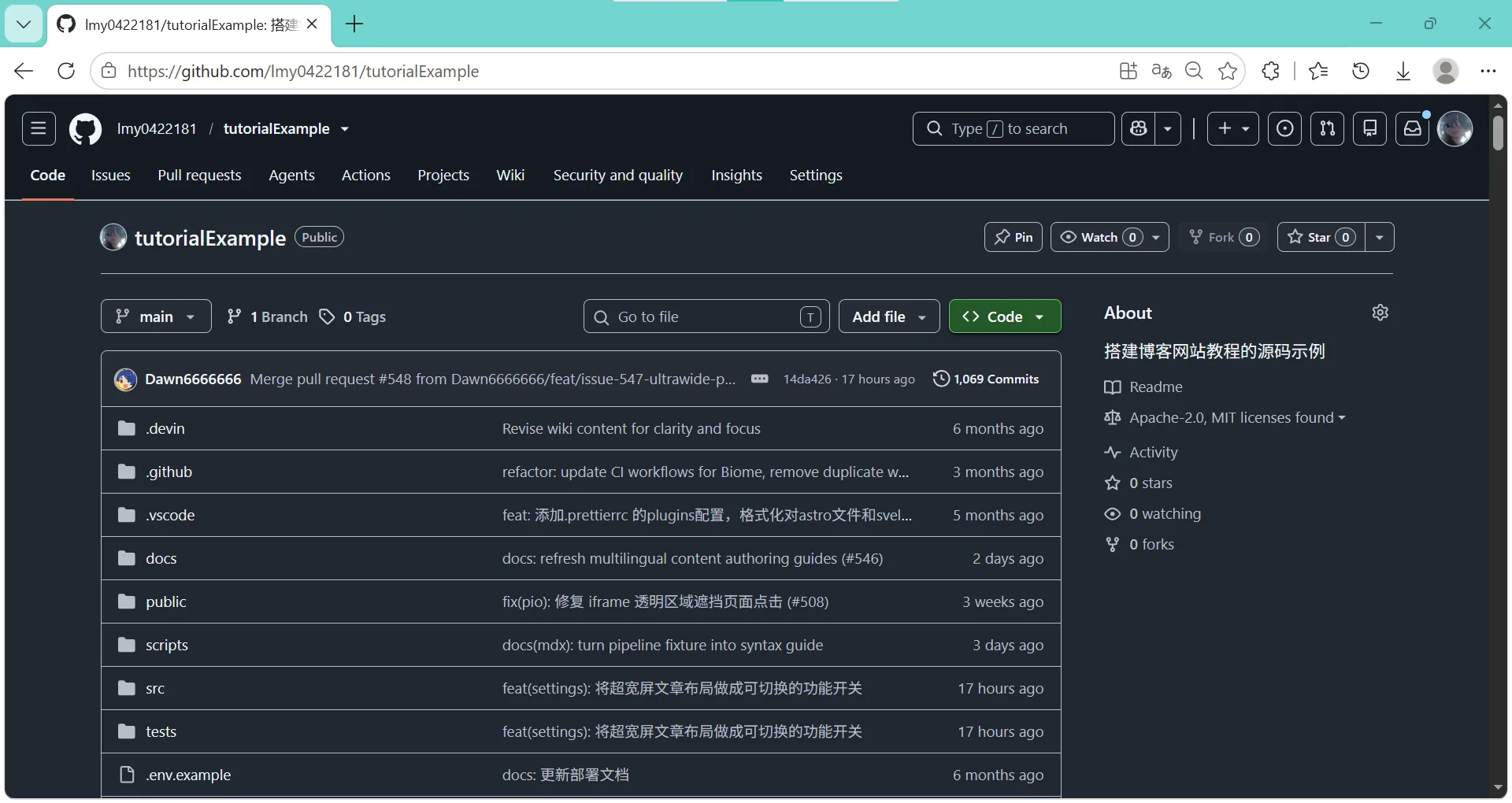
链接Github仓库至Cloudflare Pages:
首先打开Cloudflare
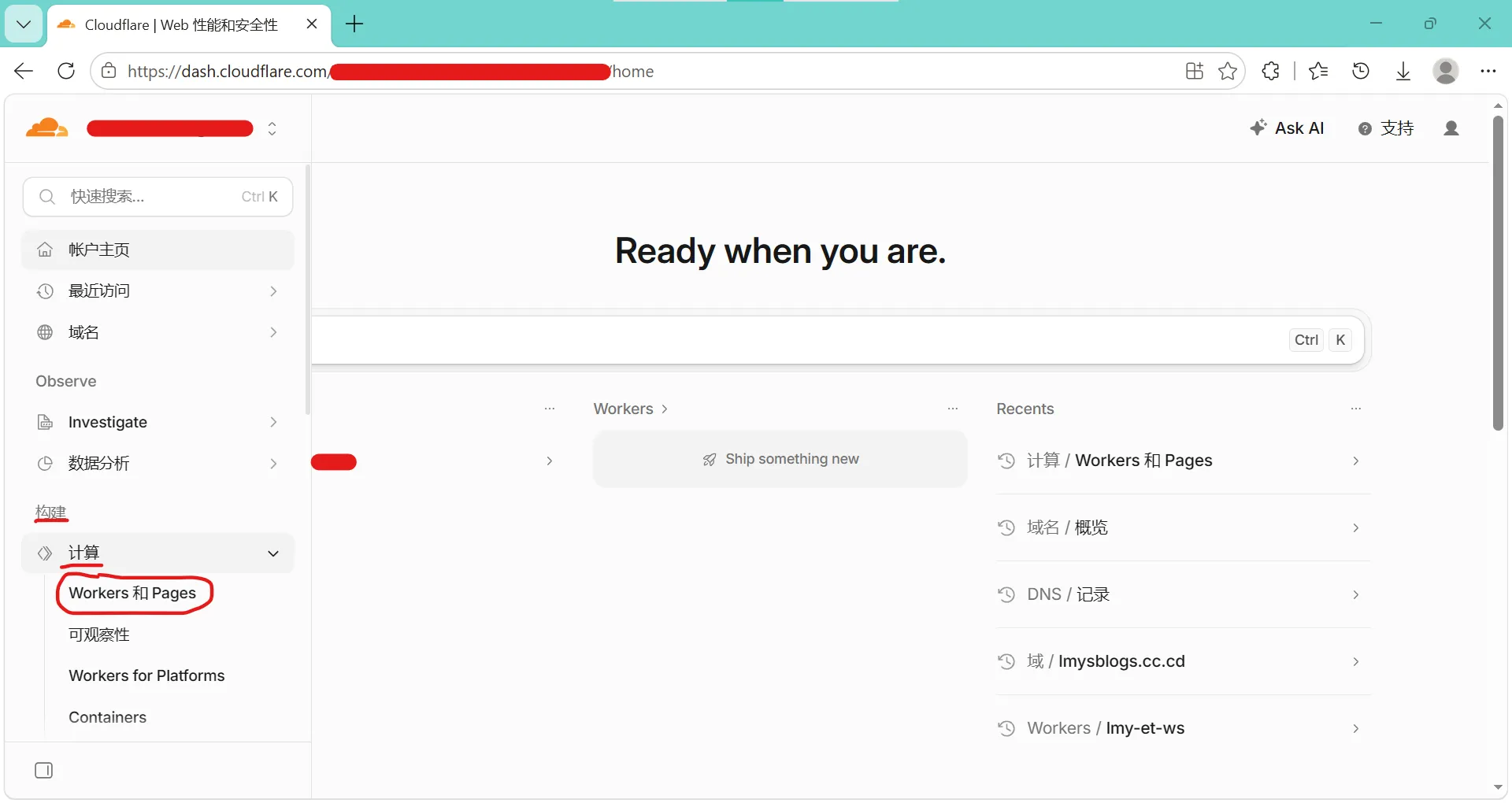
在此页唤出左侧侧边栏,在“构建(build)”标题下,找到“计算”下拉栏,点击Workers 和 Pages
(或者可以直接按下键盘上的CTRL键加K键,搜索Workers 和 Pages)
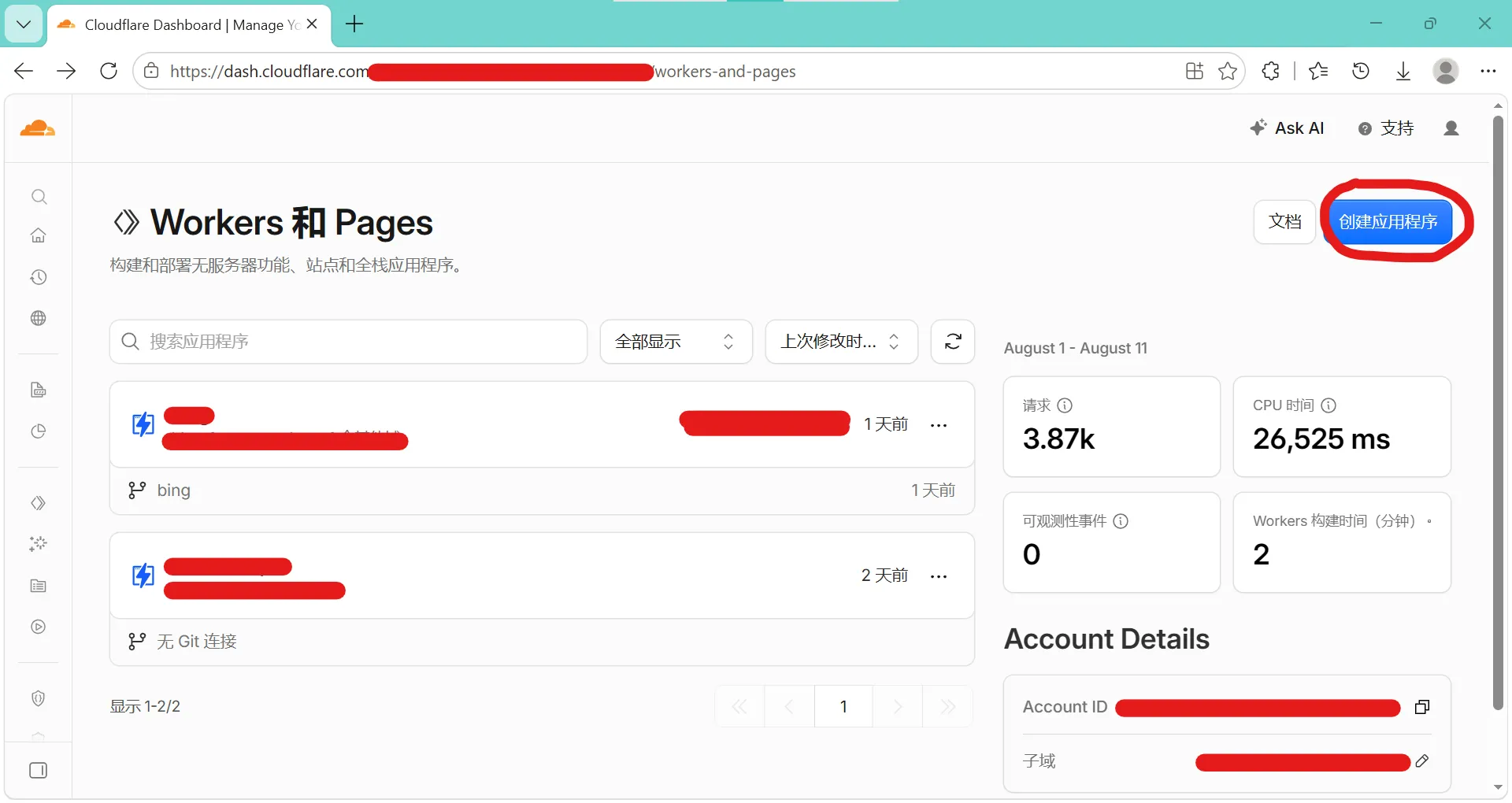 在跳转的页面下,点击右上角的蓝色按钮“创建应用程序”
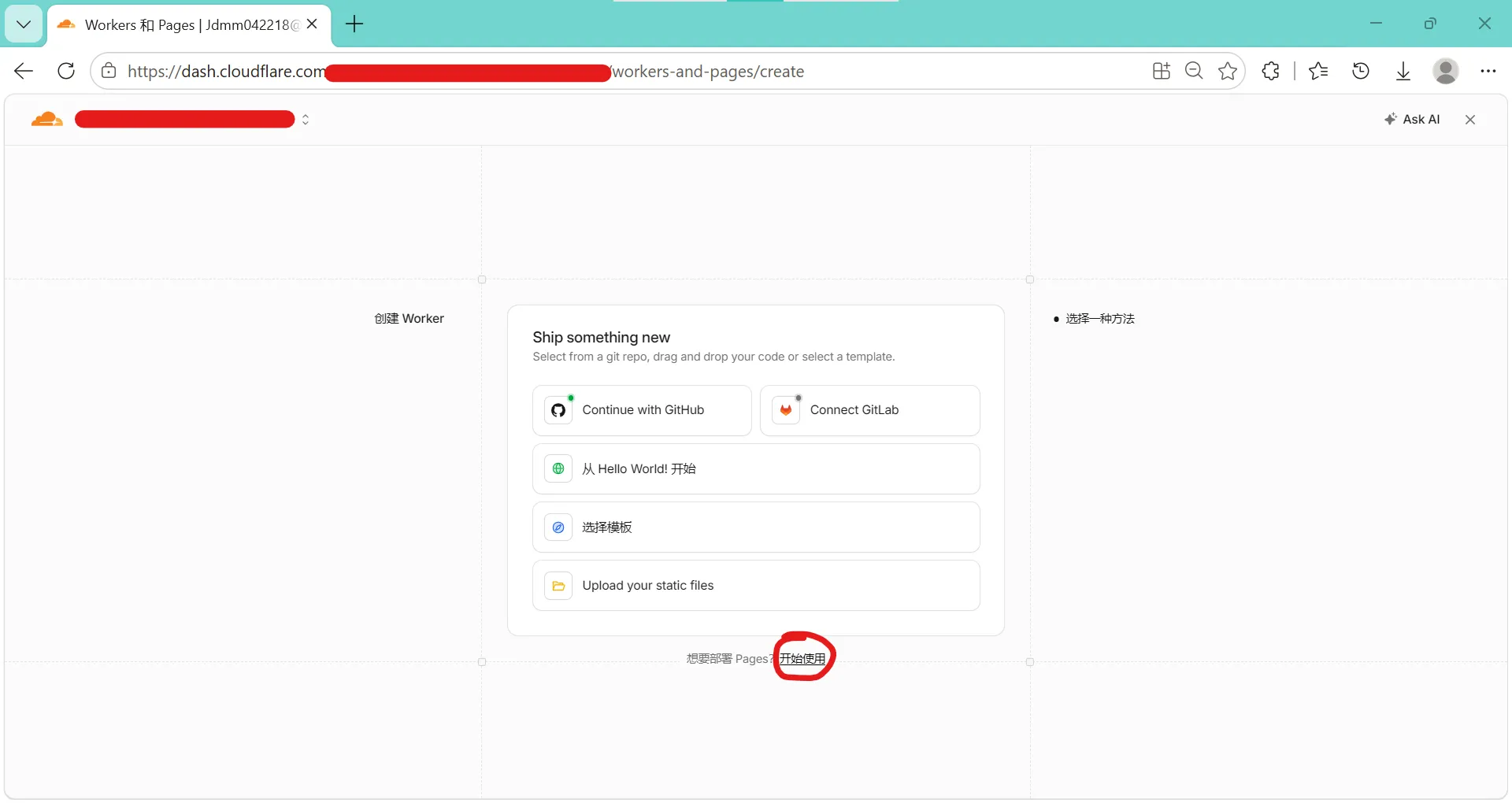 继续点击下方“想要部署 Pages?开始使用”中的“开始使用”链接
(如果你的页面内没有“想要部署 Pages?开始使用”,请按下键盘上的CTRL键加鼠标滚轮缩放页面)
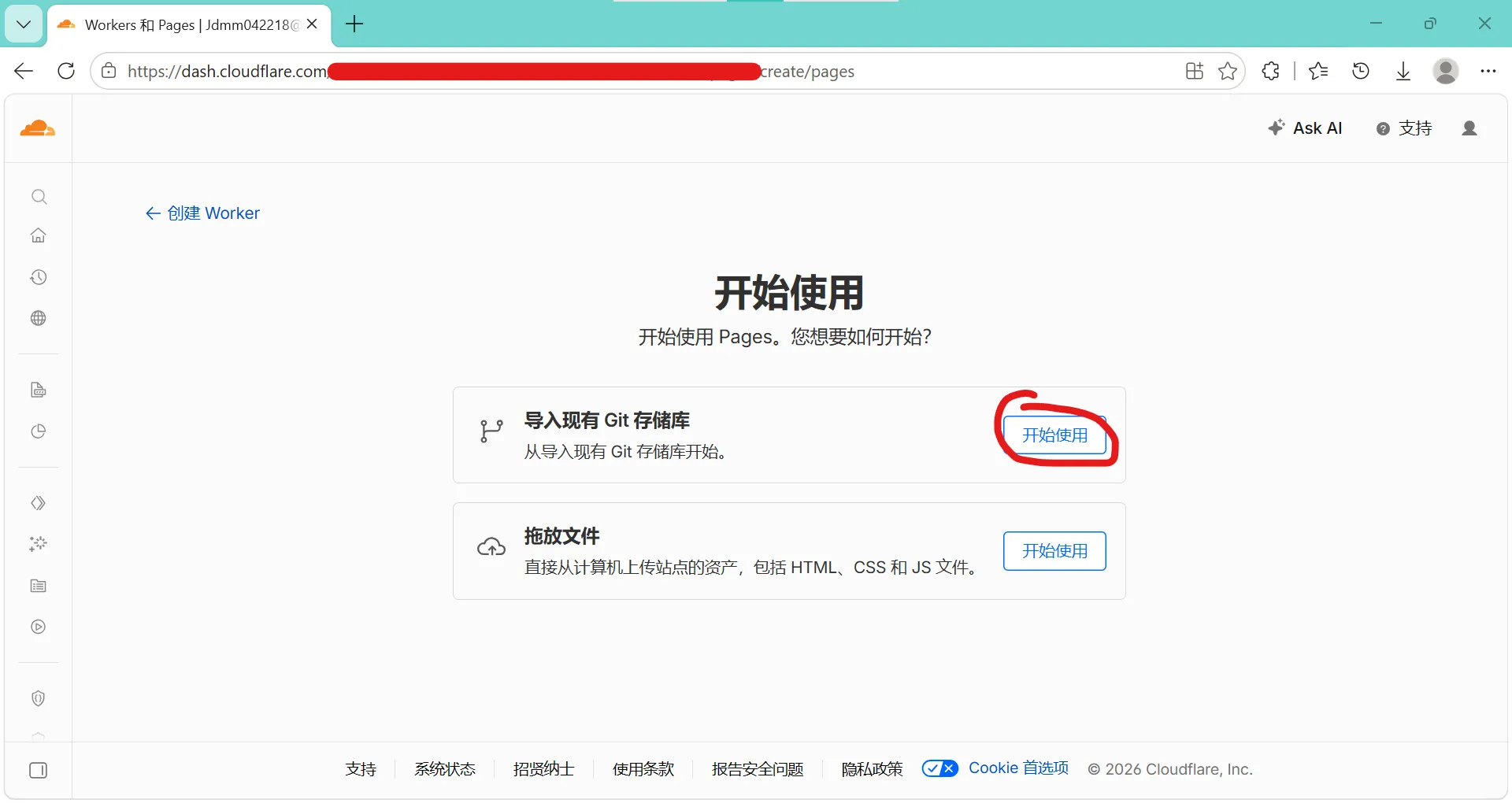 点击导入现有Git存储库右侧的“开始使用”按钮
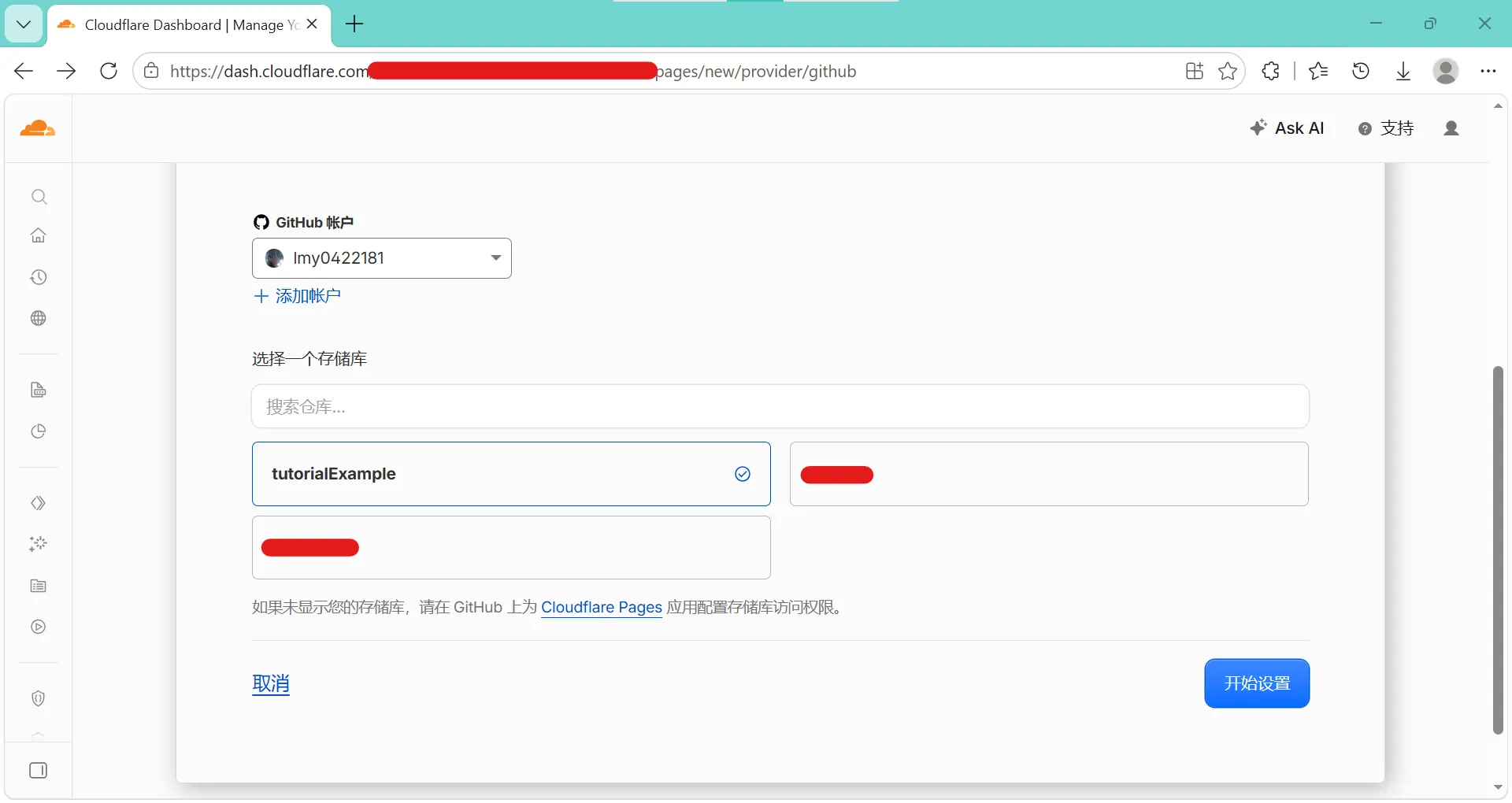 点击蓝色链接“+添加账户”添加我们的Github账户,然后在下方选择我们存放源码的仓库,最后点击右下角的蓝色按钮“开始设置”
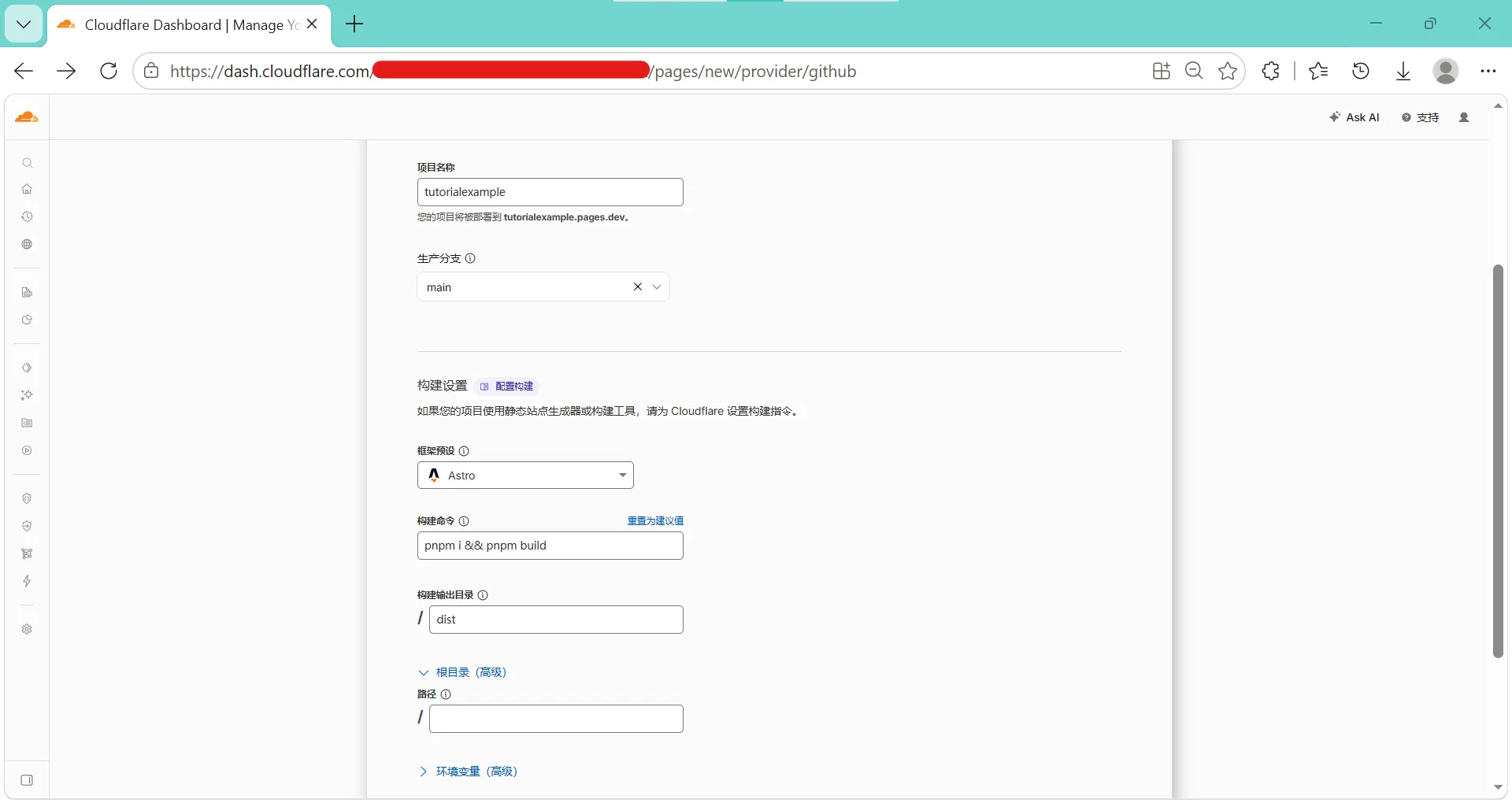 在跳转的页面中,由上至下依次设置:
- 项目名称
- 生产分支(填源码存放的分支,一般为main)
- 框架预设(在下拉框选择Astro)
- 构建命令
pnpm i && pnpm build - 构建输出目录(填dist)
- 根目录(留空)
最后点击右下角蓝色按钮“保存并部署”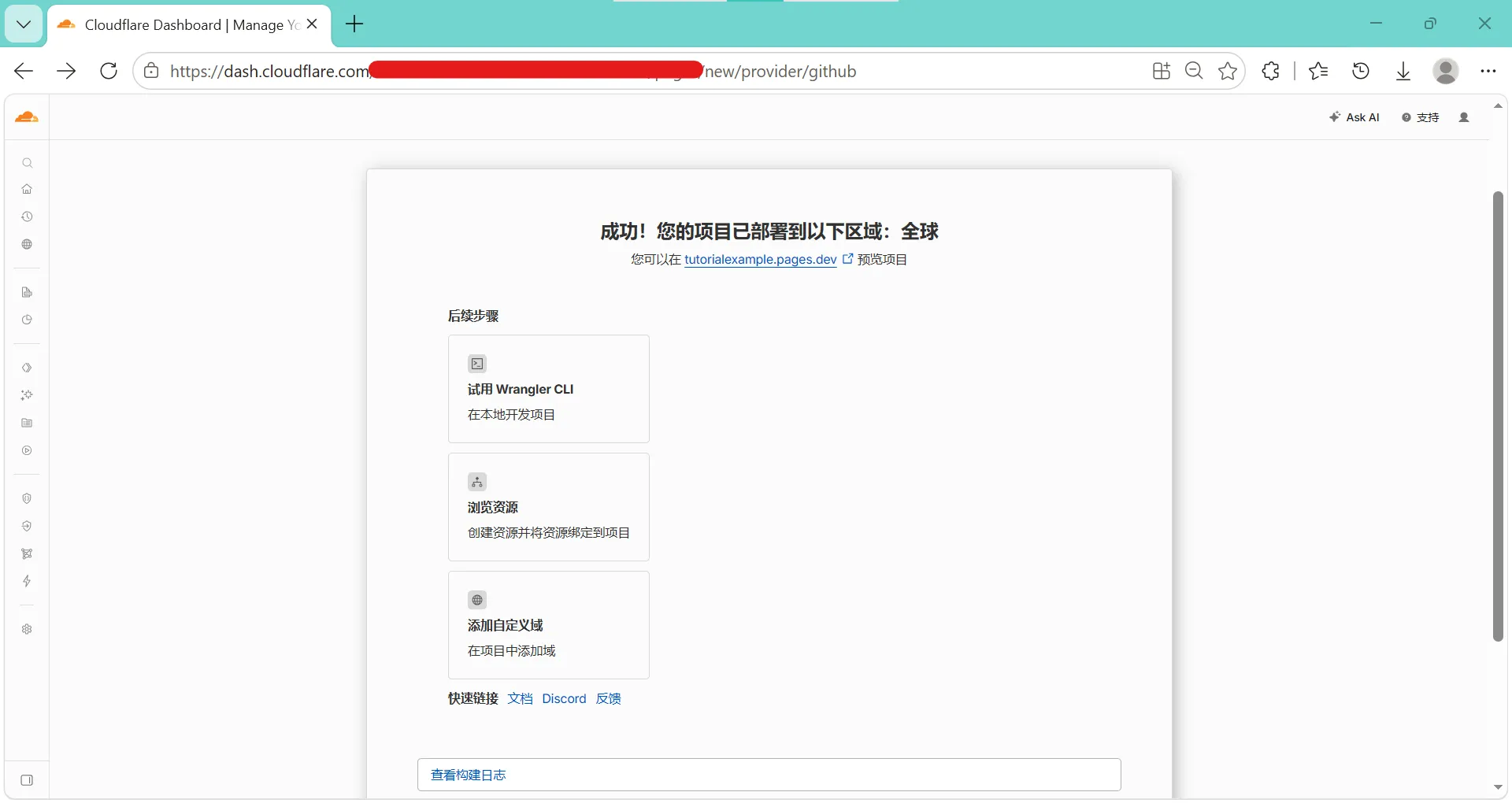 看到此页说明部署完成,可以点击小标题处的蓝色链接进行浏览
确认无误后可点击右下角蓝色按钮“继续处理项目”
自定义域名解析(可选)
考虑到Cloudflare提供的域名在中国大陆地区可能无法正常使用,我们继续域名解析的教程。
首先准备一条无任何解析的新域名,没有域名的可以自己买一条,也可以通过以下方法免费注册一条。
注册方法
打开DNSHE
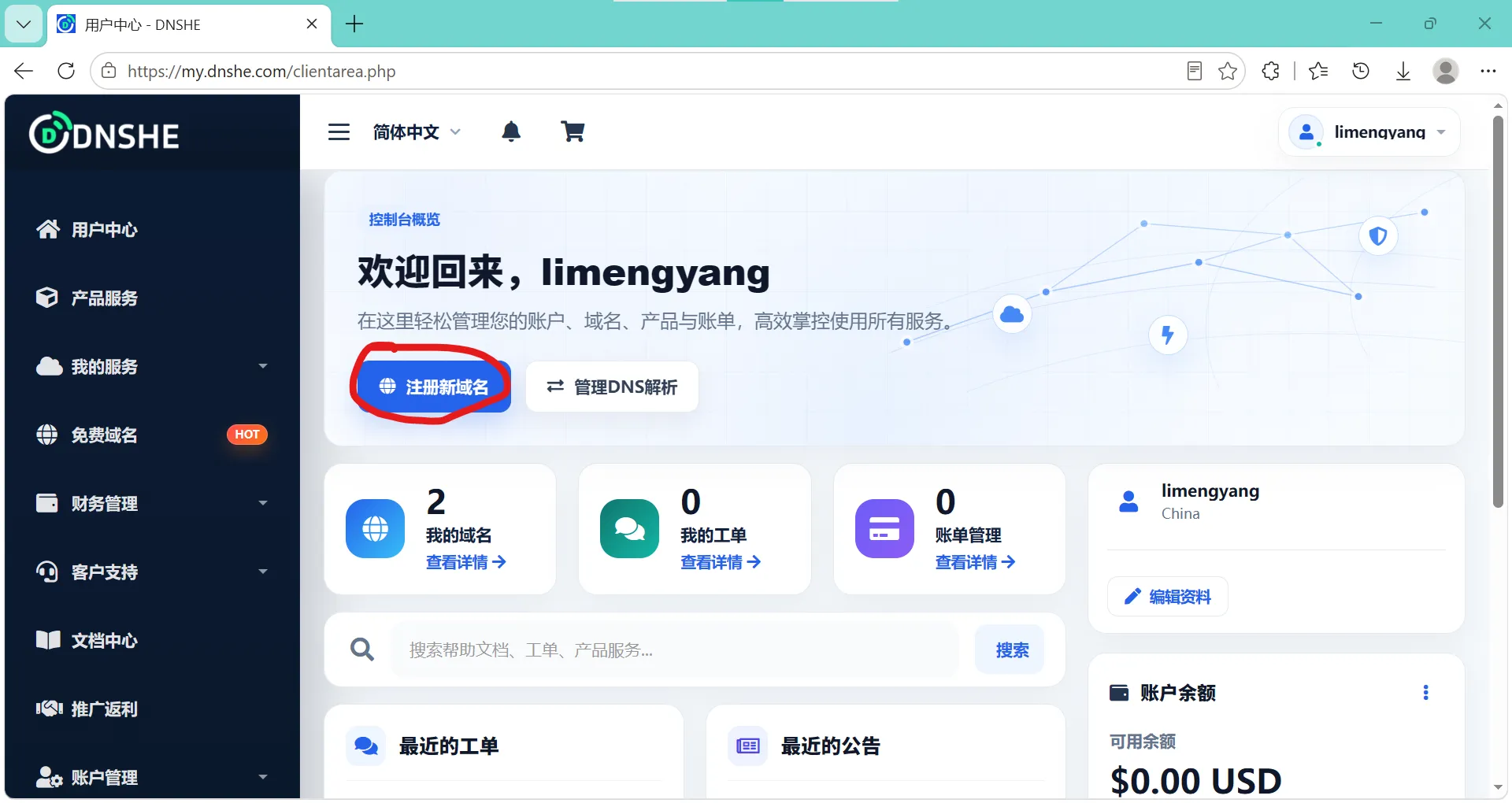 点击蓝色按钮“注册新域名”
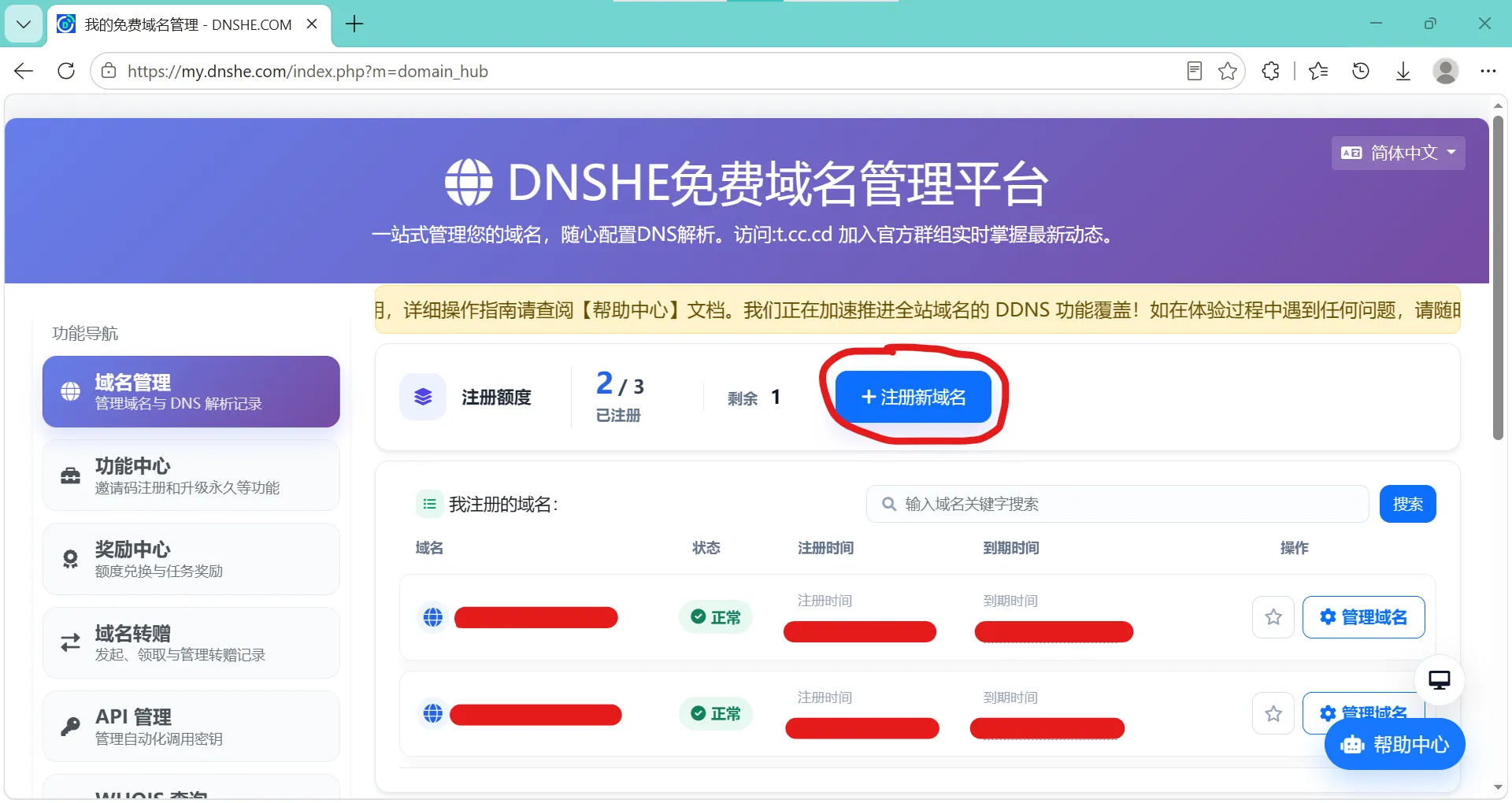 继续点击蓝色按钮“+注册新域名”
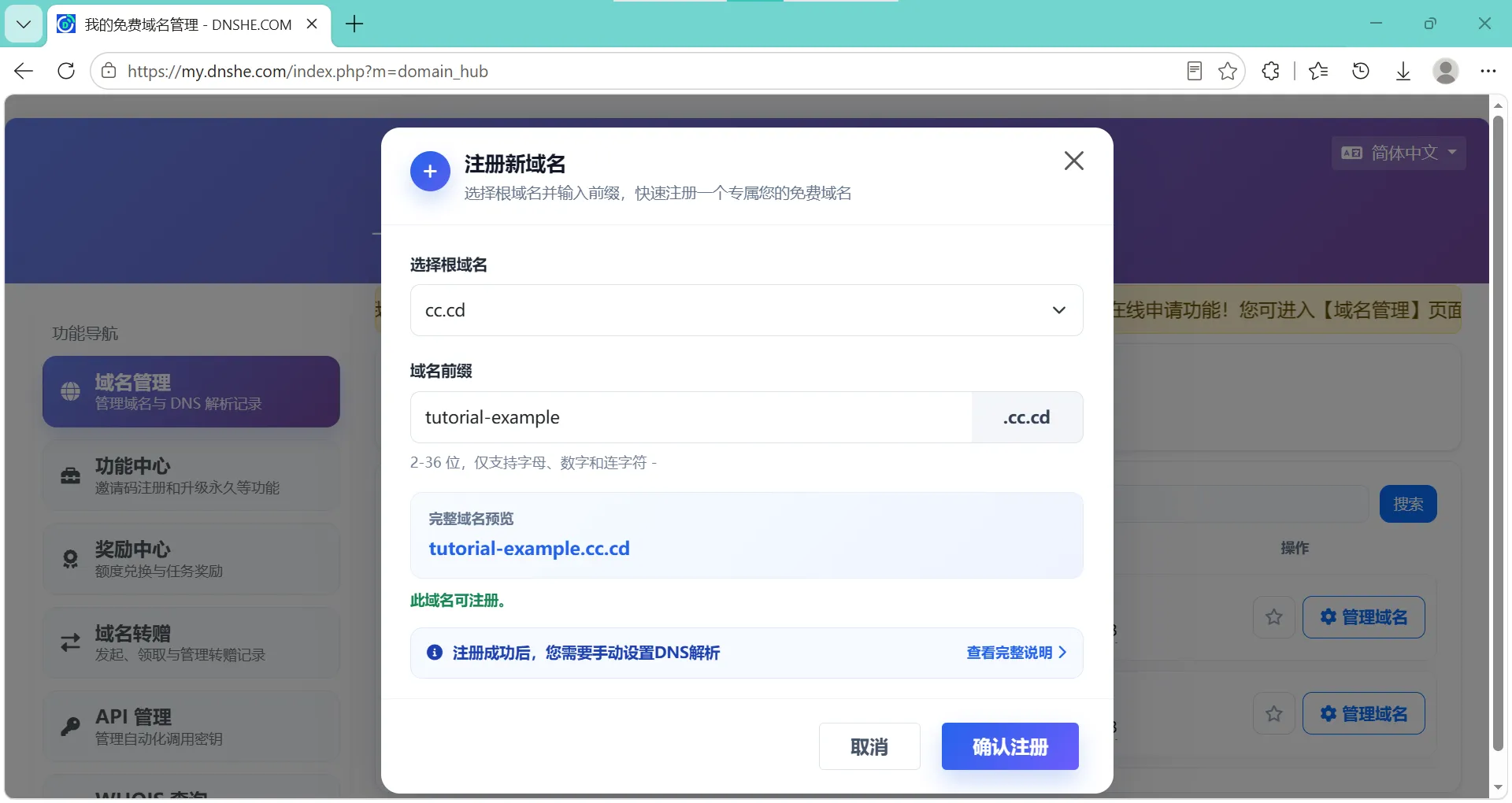 在上方下拉栏选择一个喜欢的根域名,然后再下方输入框填写你的域名前缀,确认无误后点击右下角蓝色按钮“确认注册”
在获取到域名后我们回到Cloudflare页面,在刚刚创建的项目页面下,点击自定义域 -> 设置自定义域,输入获取到的域名,点击“继续”
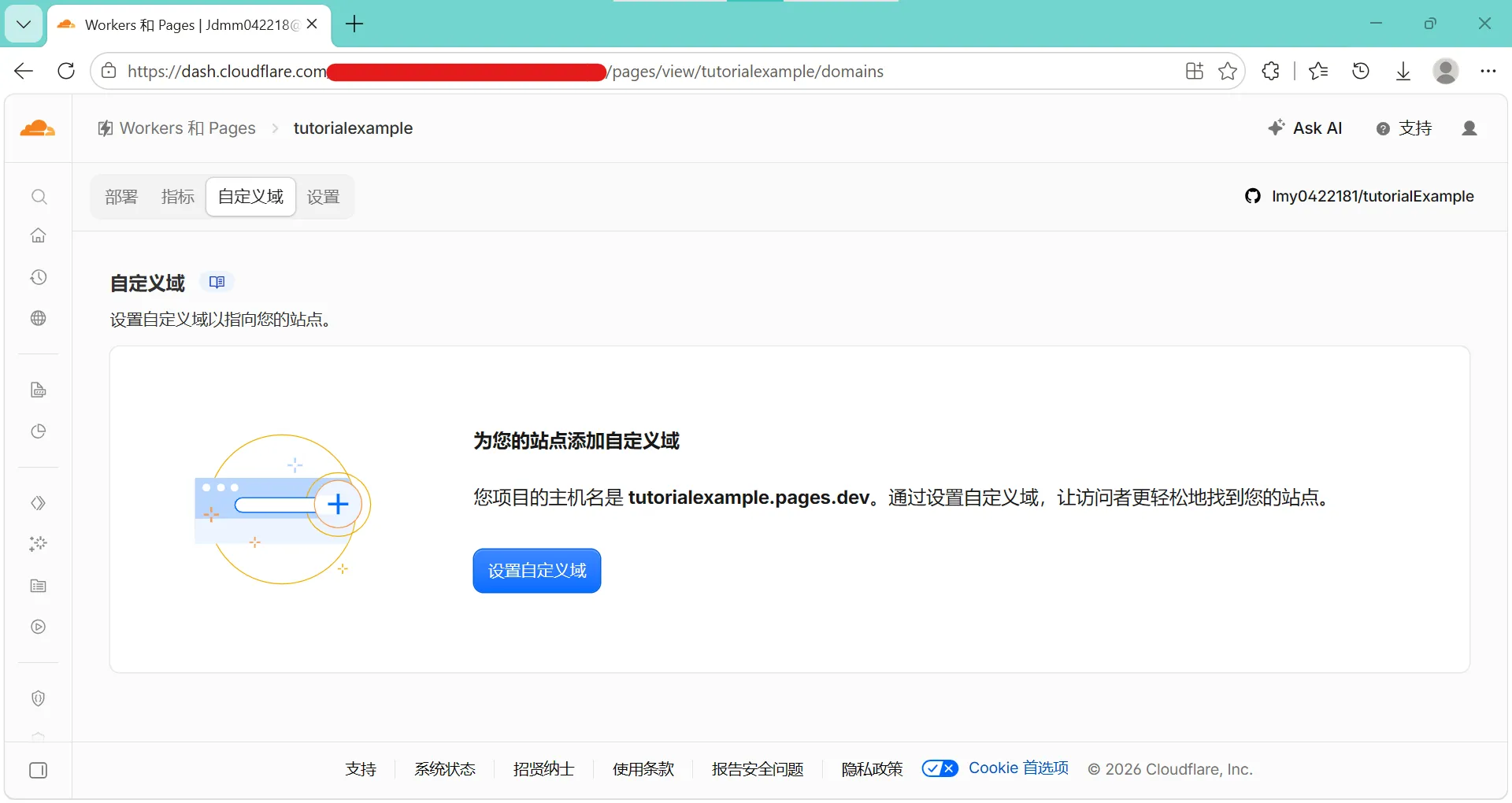
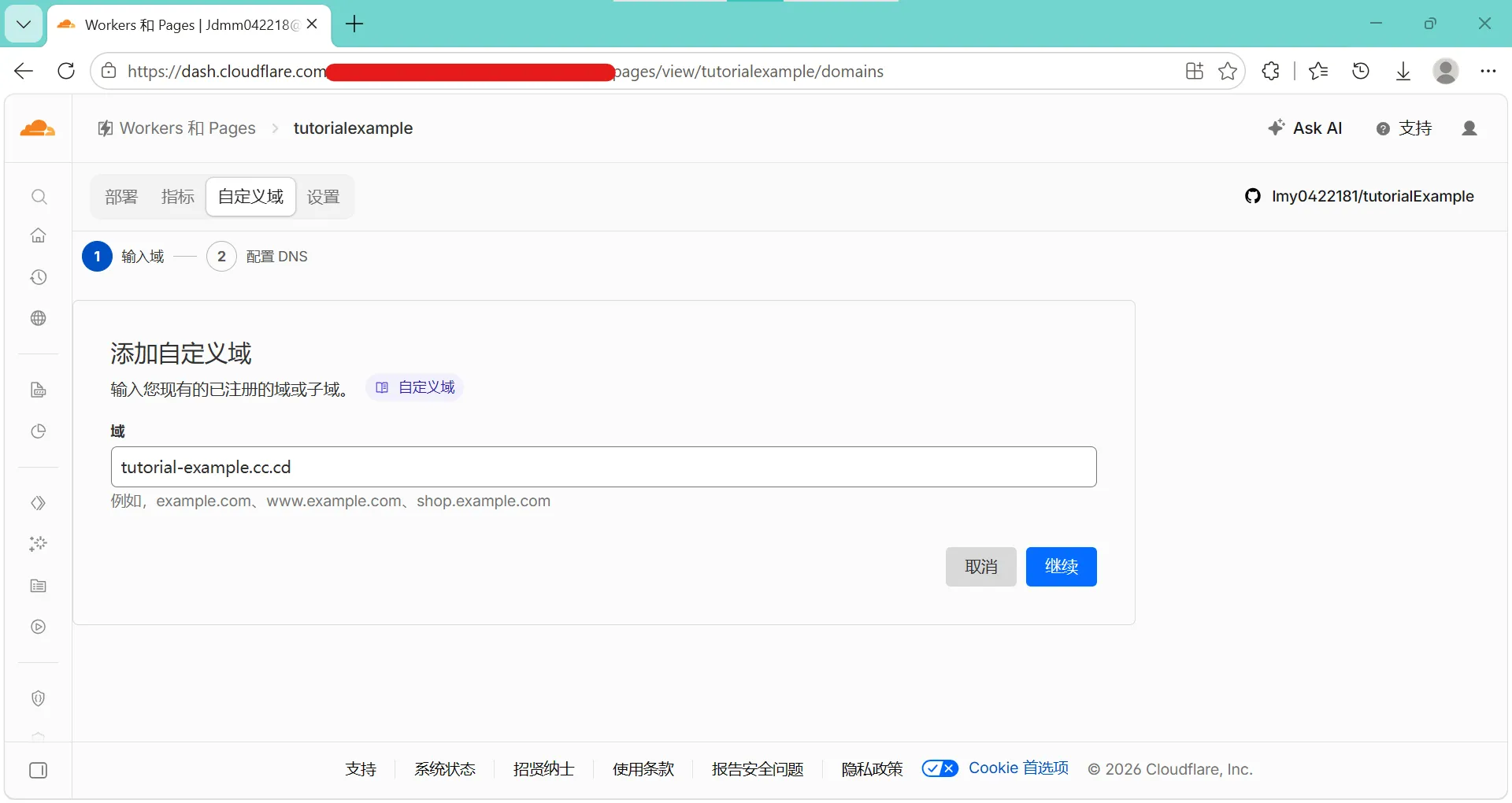
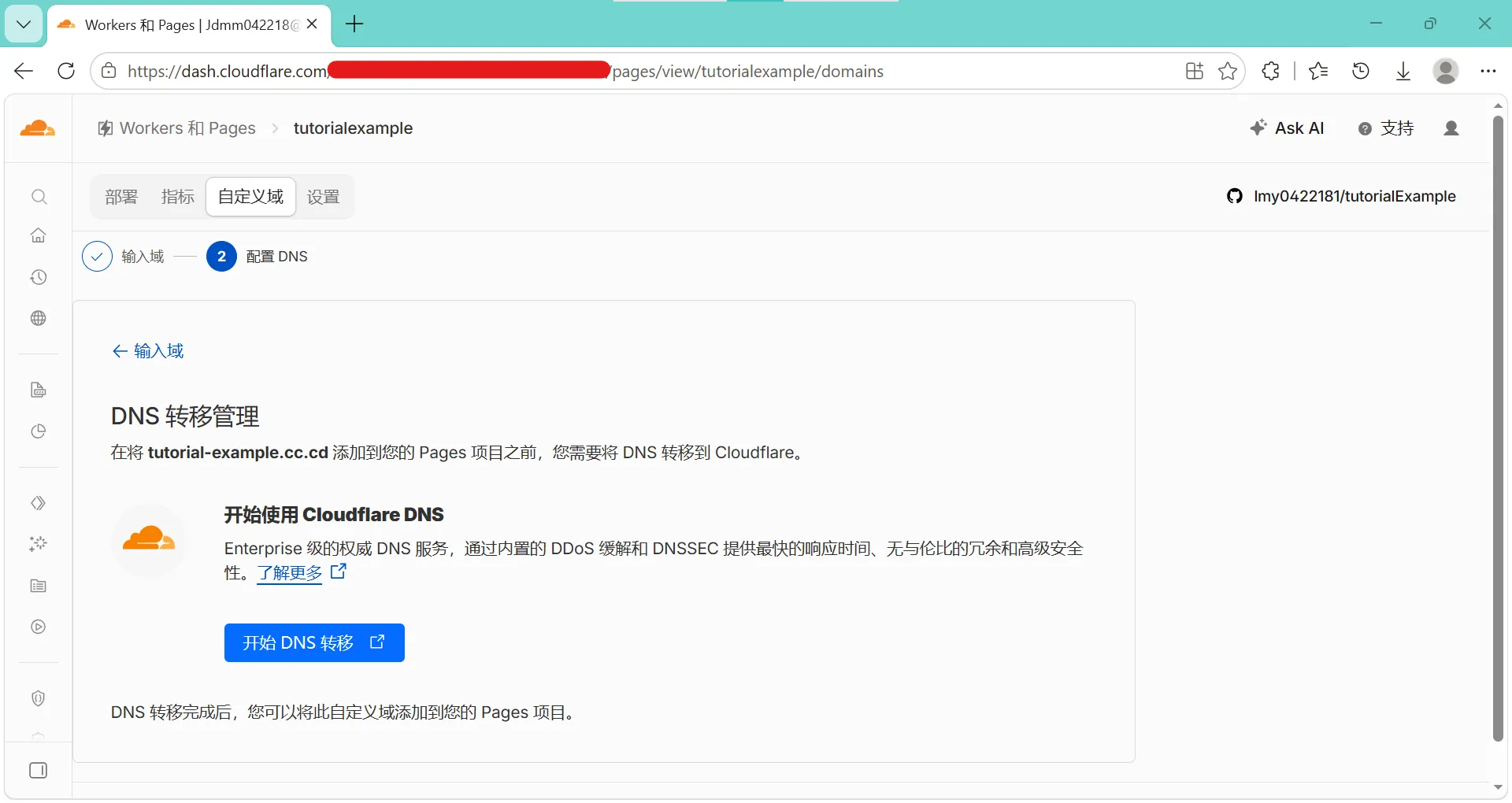 如果使用的域名购买自cloudflare,此时已经配置完毕,点击“激活域”即可
如果域名购买自其他运营商,则需要将其托管到cloudflare名下,下面进行域名迁移的教程
迁移方法
点击“开始DNS转移”,选择“转移域名”
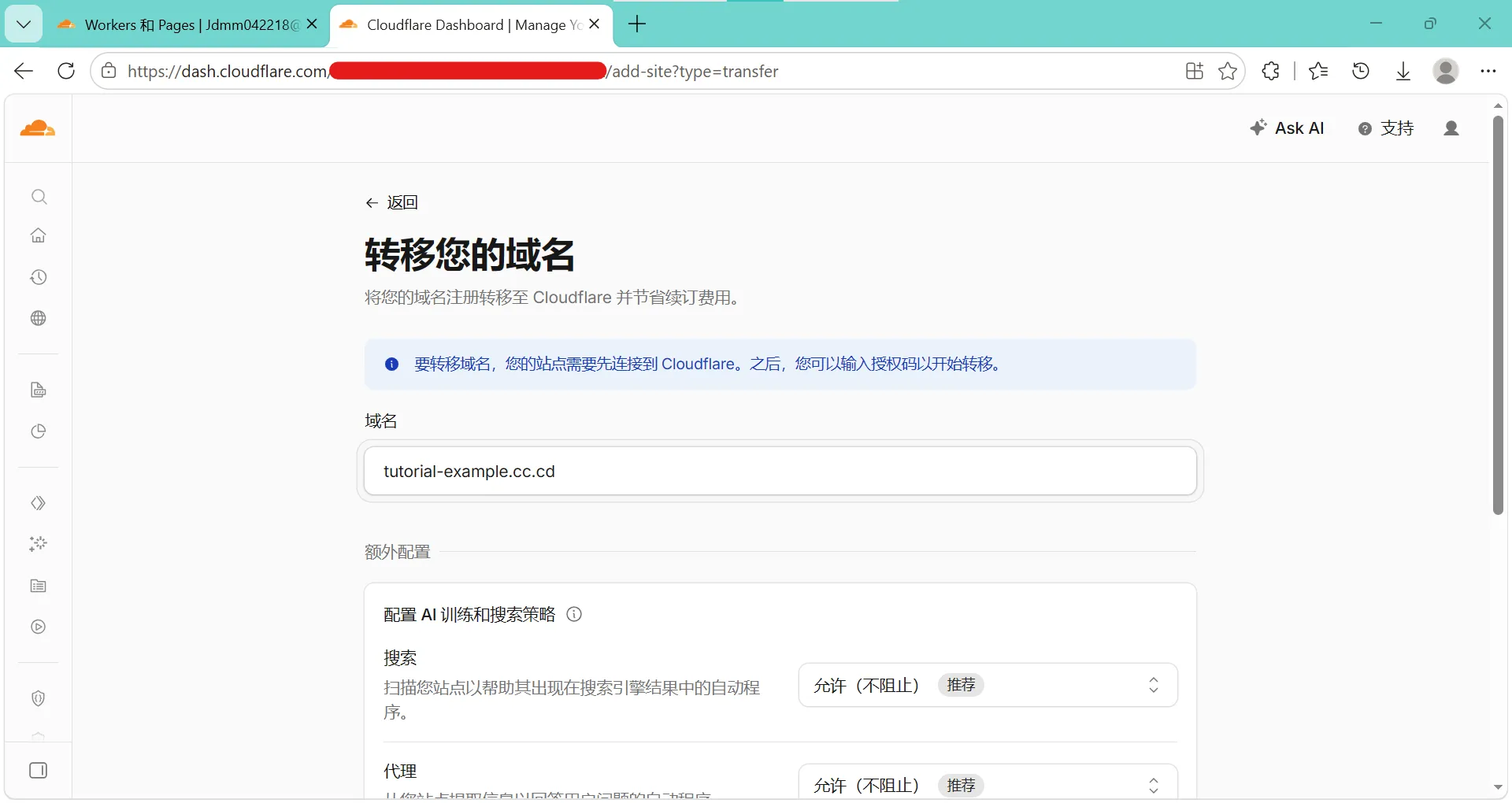 输入获取到的域名,点击下方“继续按钮”
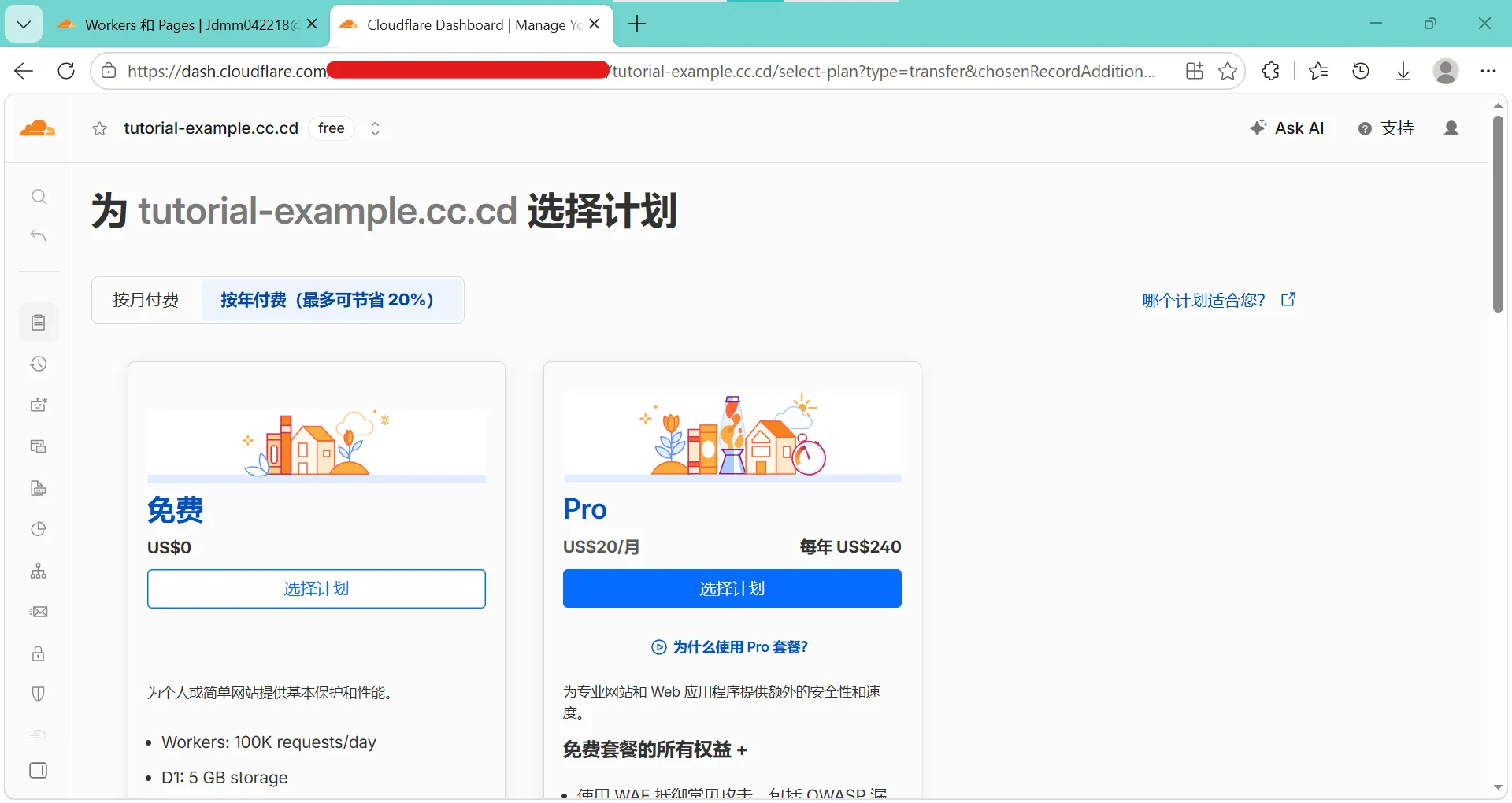 选择免费计划
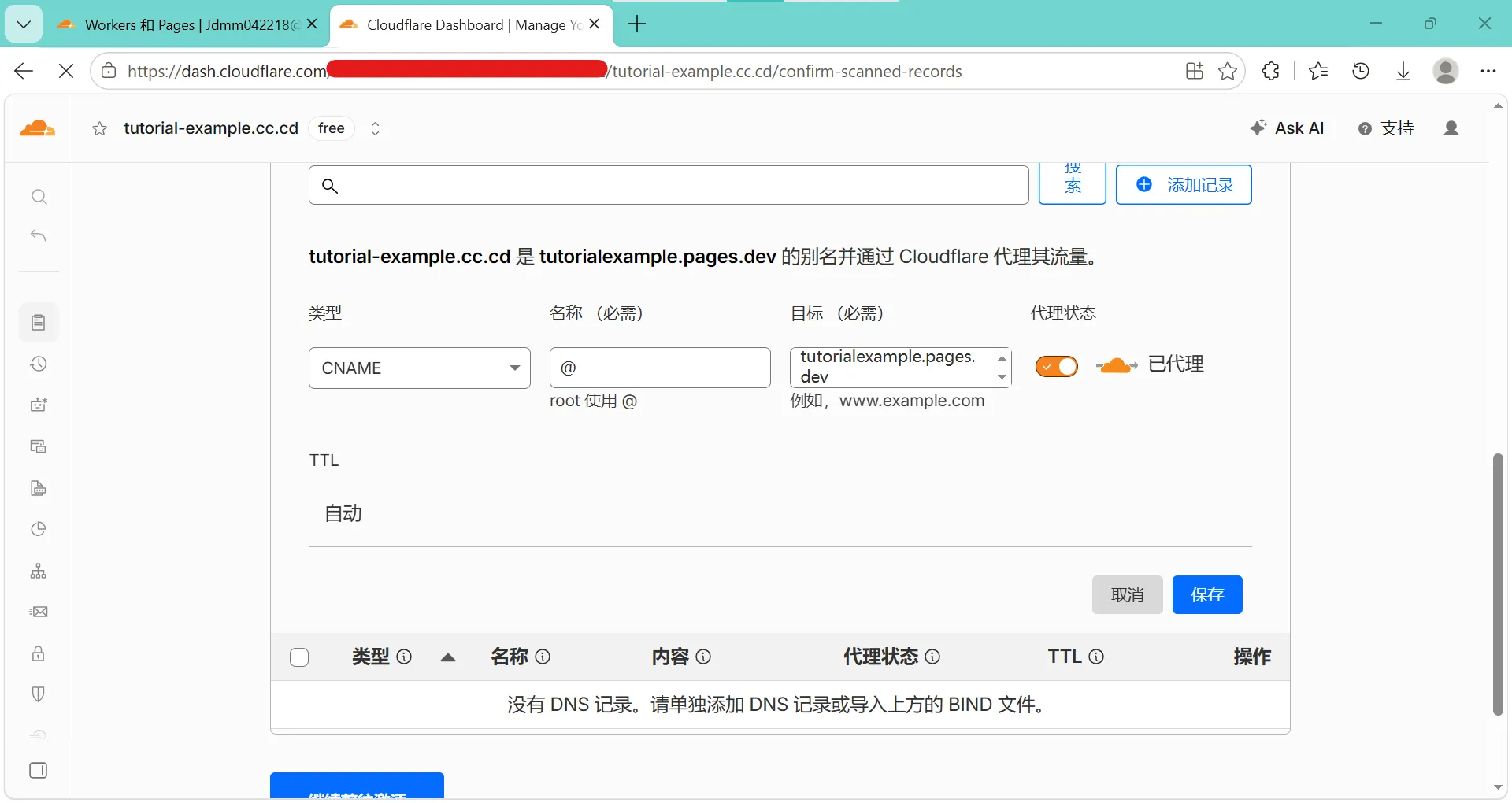 在此页下滑,点击“+添加记录”,类型选择“CNAME”,名称填“@”,目标填先前构建完成时Cloudflare提供的蓝色链接中的域名
点击“保存”->“继续前往激活”
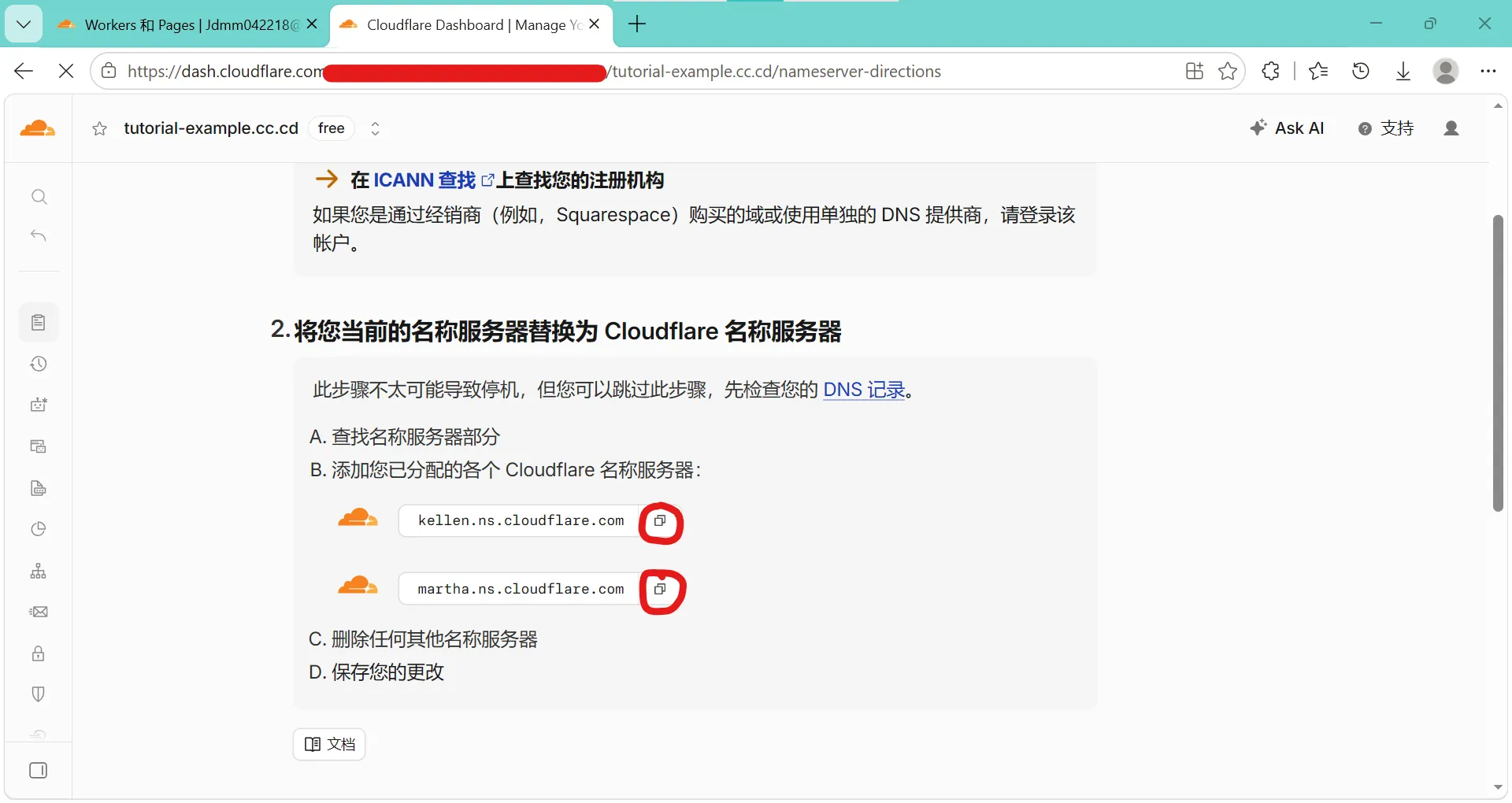 在跳转的页面中下滑,复制Cloudflare提供的DNS服务器,登录你购买域名的运营商
以DNSHE为例
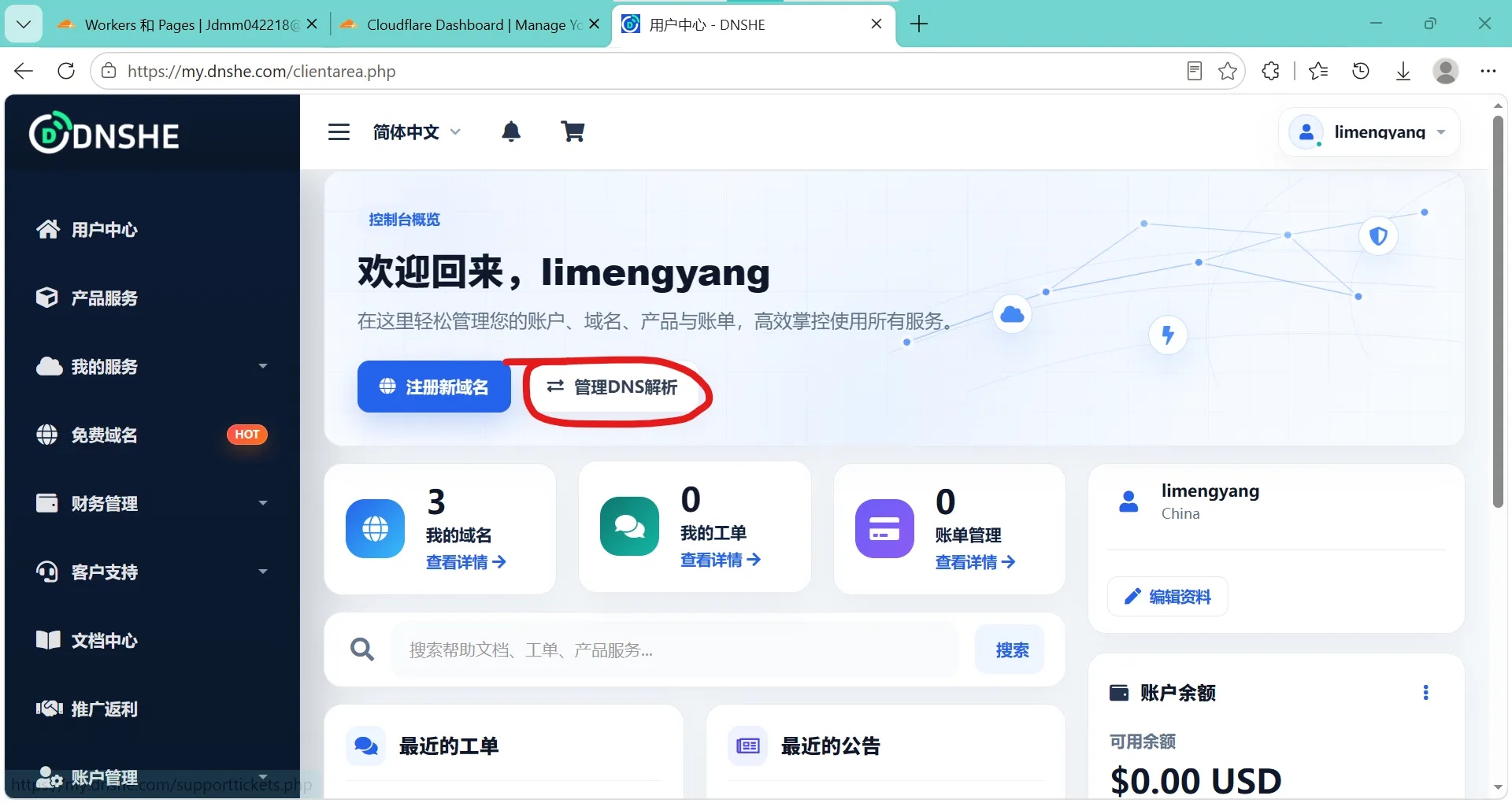 点击管理DNS解析,在注册的域名右侧点击管理域名,
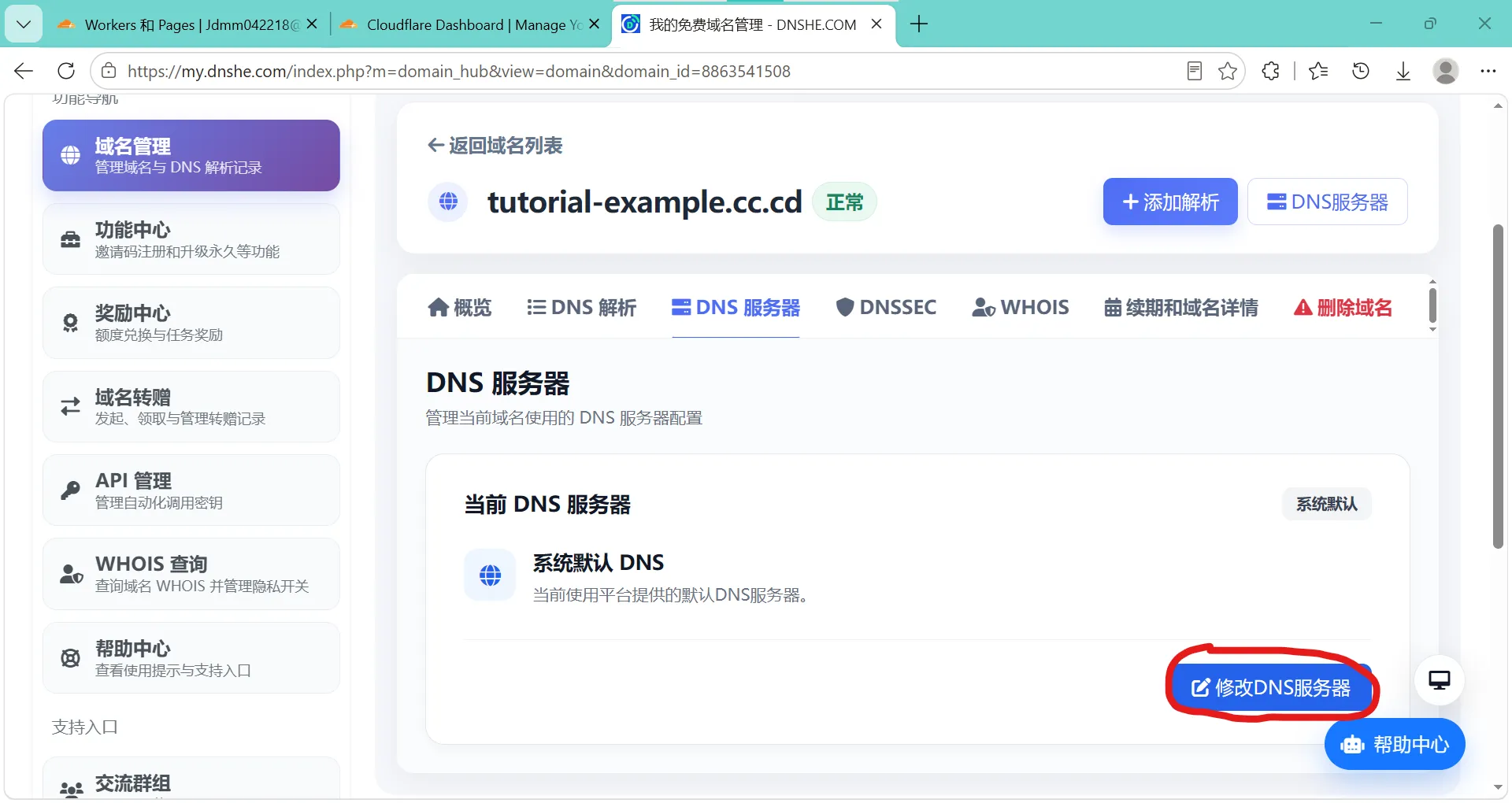 点击DNS服务器 -> 修改DNS服务器
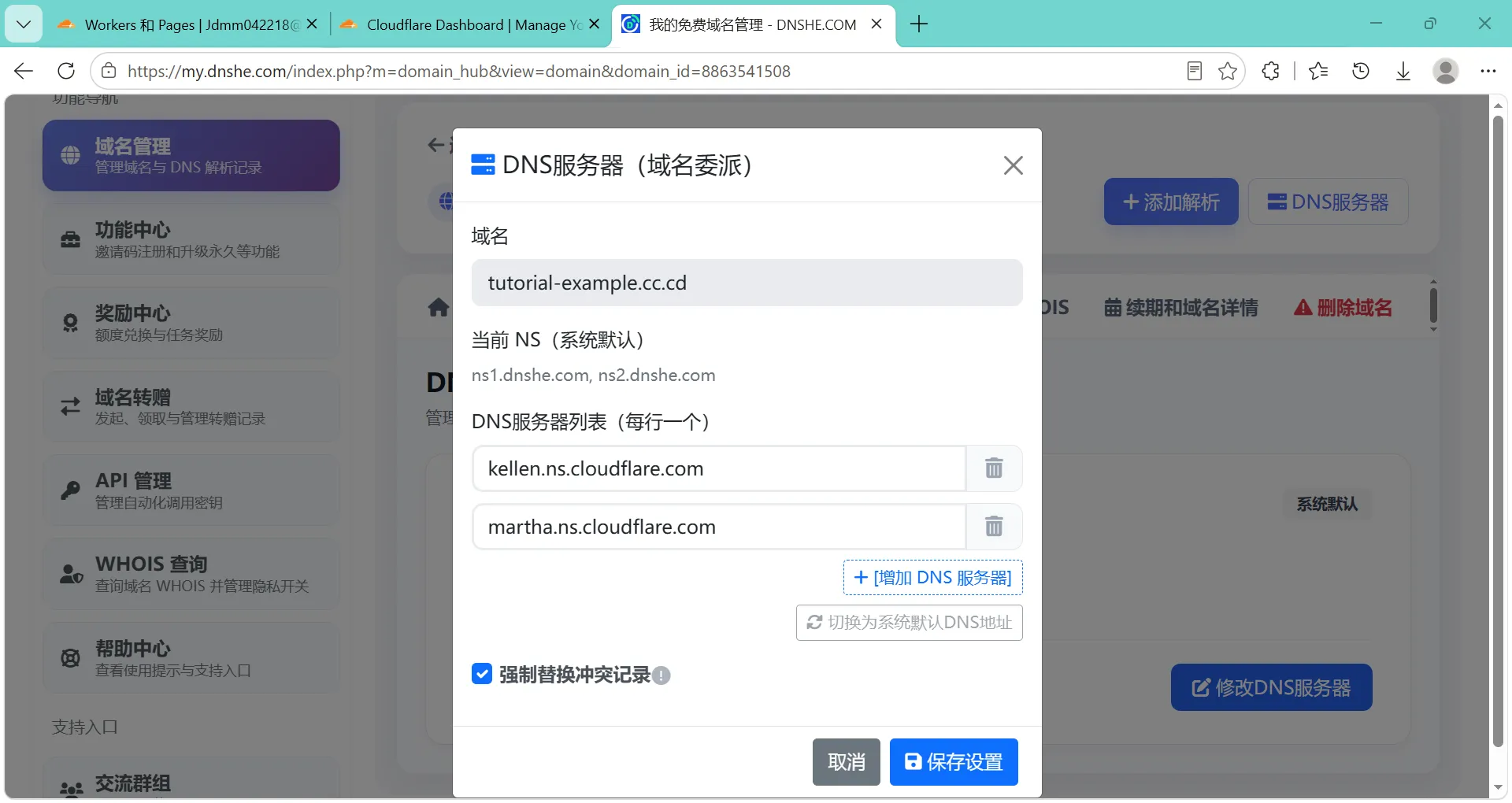 将DNS服务器替换为Cloudflare提供的DNS服务器,勾选强制替换冲突记录,保存设置
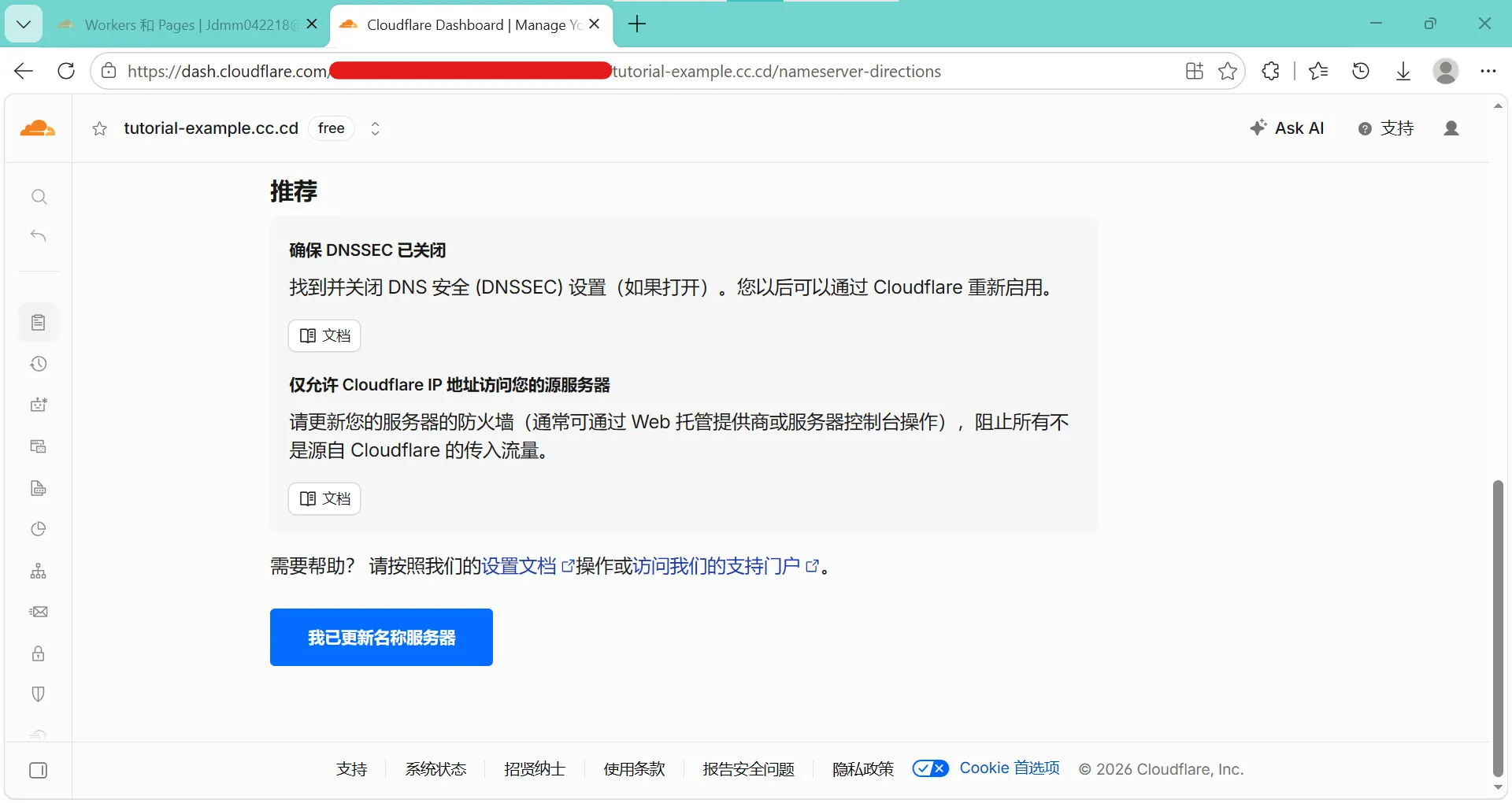 完成后回到Cloudflare,点击我已更新名称服务器,完成域名迁移。
在迁移完毕后我们回到Cloudflare页面,在刚刚创建的项目页面下,点击自定义域 -> 设置自定义域,输入迁移完毕的域名,点击“继续”-> 激活域
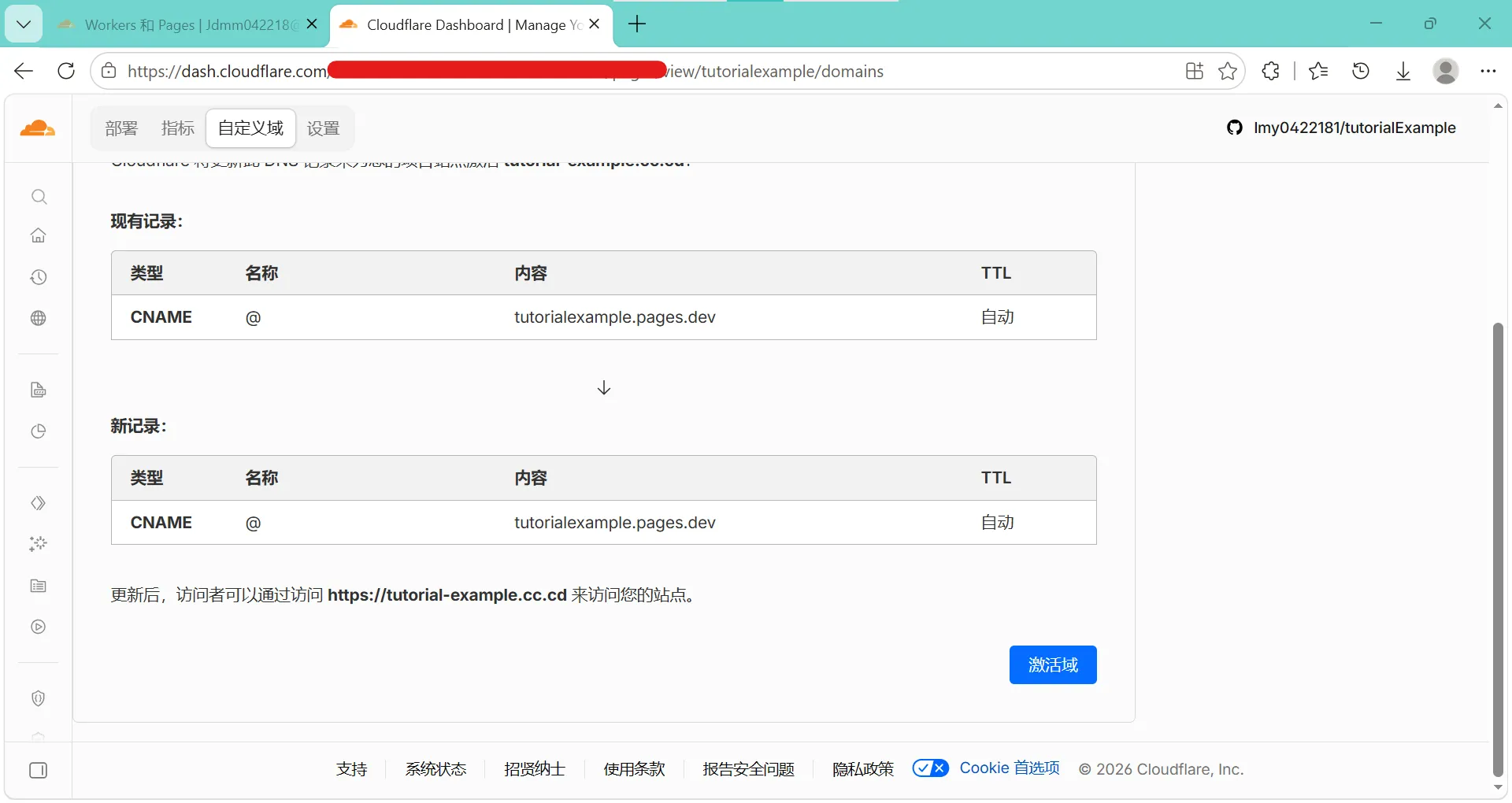 到这里,一切的配置已经完成,只需等待Cloudflare完成验证与解析,这个过程通常在30分钟 ~ 48小时。
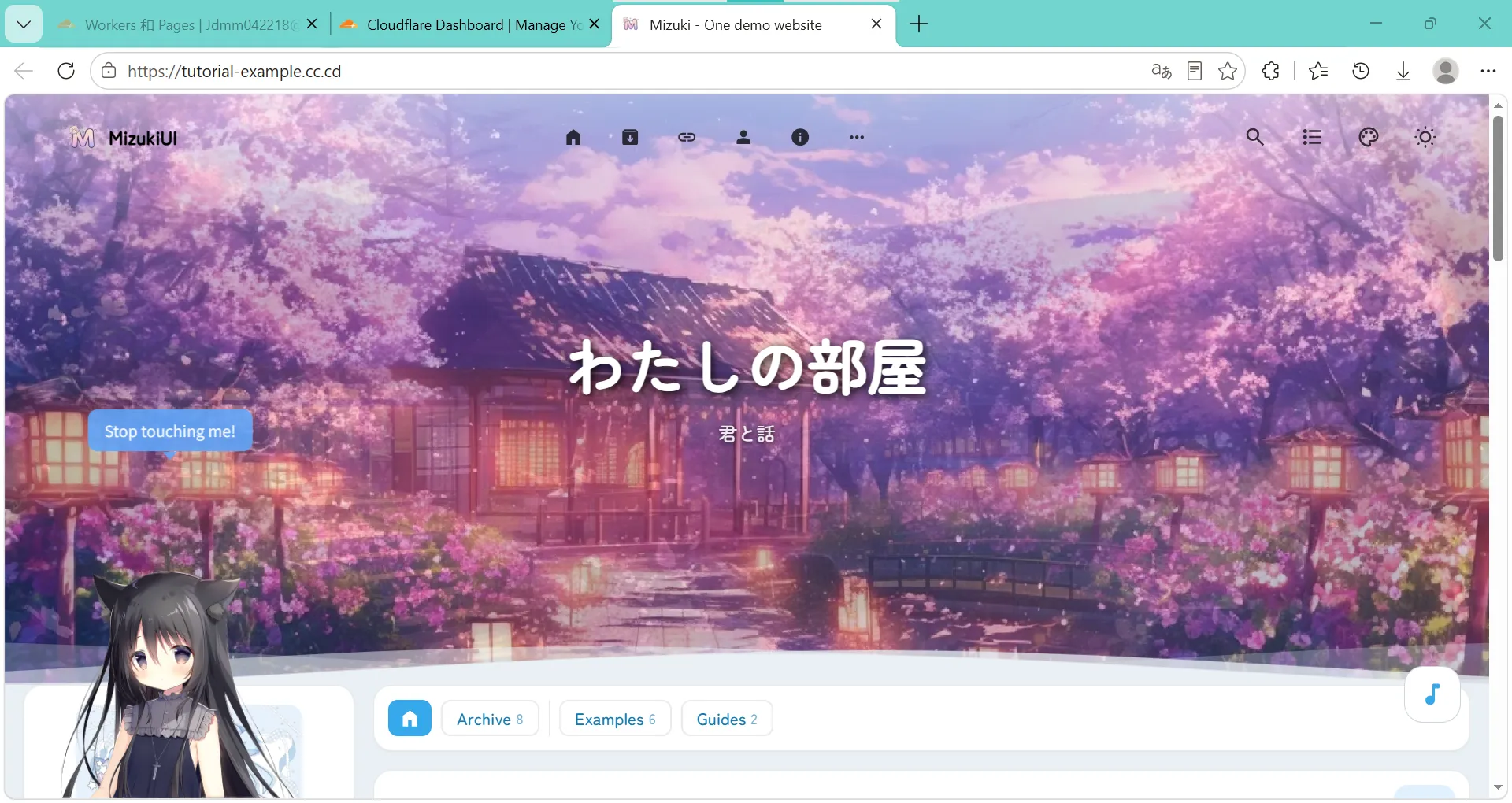
完成解析后,我们就可以使用自定义的域名来访问网站啦。
如果这篇文章对你有帮助,欢迎分享给更多人!
部分信息可能已经过时